Los pasos
Gremio Kit es el complemento del tema Gremio: los dos van juntos. Si haces los pasos en este orden, no hay forma de perder nada.
1. Antes de nada: el tema Gremio tiene que estar puesto
Gremio Kit no trae diseños propios: los saca del tema Gremio. Por eso lo primero es tener el tema Gremio activo (Apariencia → Temas). Es gratis y se descarga de su ficha.
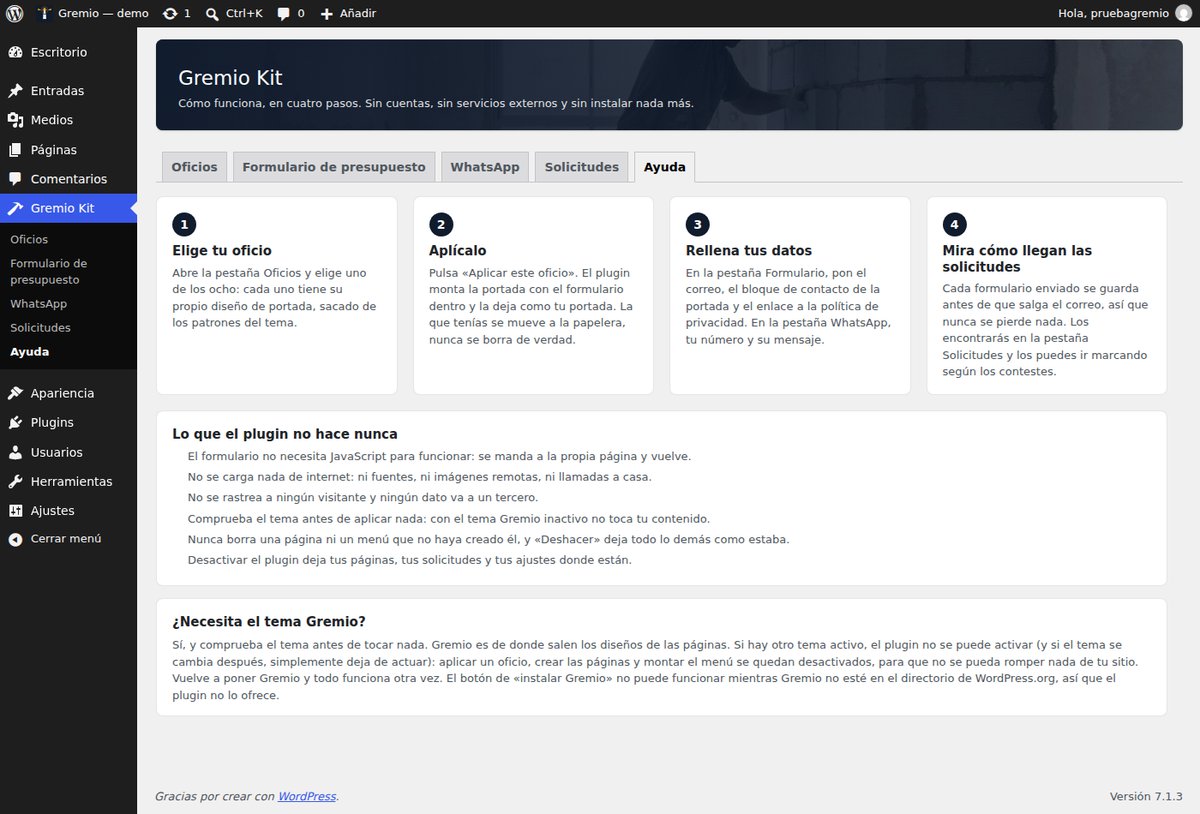
Y por eso el plugin comprueba el tema antes de tocar nada. Si lo activas sin Gremio, se desactiva solo y te dice por qué; si cambias de tema más adelante, deja de actuar hasta que vuelva Gremio. No es un capricho: aplicar un oficio manda la portada anterior a la papelera y crea páginas, así que sin los diseños del tema no hay nada que montar. Lo cuenta él mismo en su pantalla de Ayuda:

2. Instala y activa el plugin
Descarga el paquete de la ficha del plugin (o de la página de plugins) y en tu
WordPress entra en Plugins → Añadir nuevo → Subir plugin. Elige el zip
gremio-kit-0.4.1.zip, pulsa Instalar ahora y después Activar.
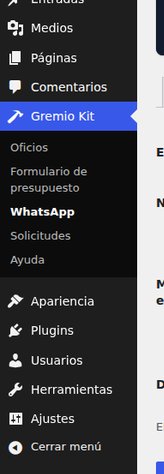
Al activarlo aparece un menú nuevo en el escritorio, Gremio Kit, con sus cinco pantallas: Oficios, Formulario de presupuesto, WhatsApp, Solicitudes y Ayuda. Todo el plugin vive ahí:
3. Elige tu oficio y pulsa «Aplicar este oficio»
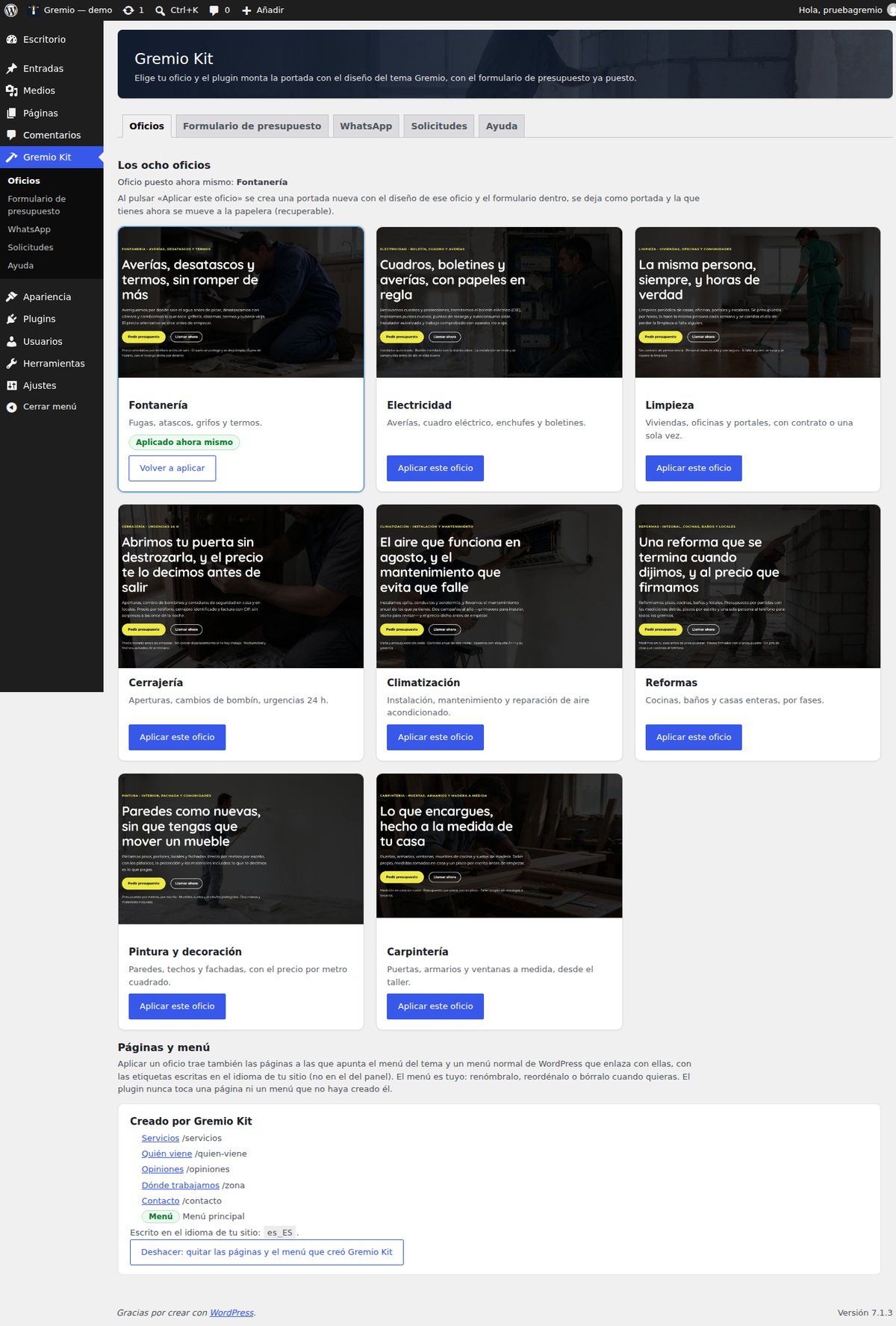
Entra en Gremio Kit → Oficios. Ahí están los ocho oficios con su dibujo (fontanería, electricidad, limpieza, cerrajería, climatización, reformas, pintura y decoración, y carpintería). Busca el tuyo y pulsa su botón Aplicar este oficio. El que está puesto ahora mismo lo verás marcado en verde.
4. Mira lo que ha creado (y cómo deshacerlo)
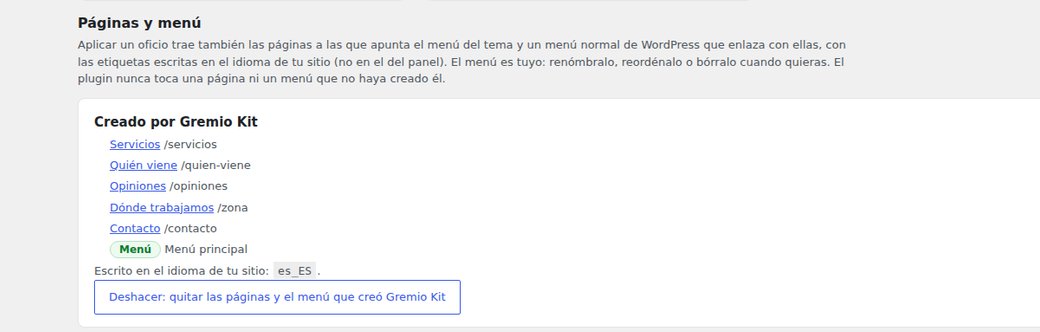
Al aplicar un oficio, el plugin monta la portada con el diseño de ese oficio y crea las páginas que el menú del tema necesita: Servicios, Quién viene, Opiniones, Zona y Contacto. Las deja apuntadas en el mismo bloque, con su dirección, así que siempre sabes qué ha hecho él y qué había antes.
Debajo de esa lista tienes el botón Deshacer: quitar las páginas y el menú que creó Gremio Kit. Si no te gusta el resultado, se pulsa y todo vuelve a como estaba: se quitan esas páginas y ese menú y tu portada de antes se recupera. Nunca borra una página ni un menú que no haya creado él.
5. El menú, con las etiquetas en el idioma de tu web
El plugin monta un menú normal de WordPress (Apariencia → Menús) que enlaza la portada con esas páginas. Las etiquetas se escriben en el idioma de tu web, no en el del panel de administración. Mira las dos captura: una web en castellano, y el menú sigue el idioma de la web aunque el panel esté en castellano.
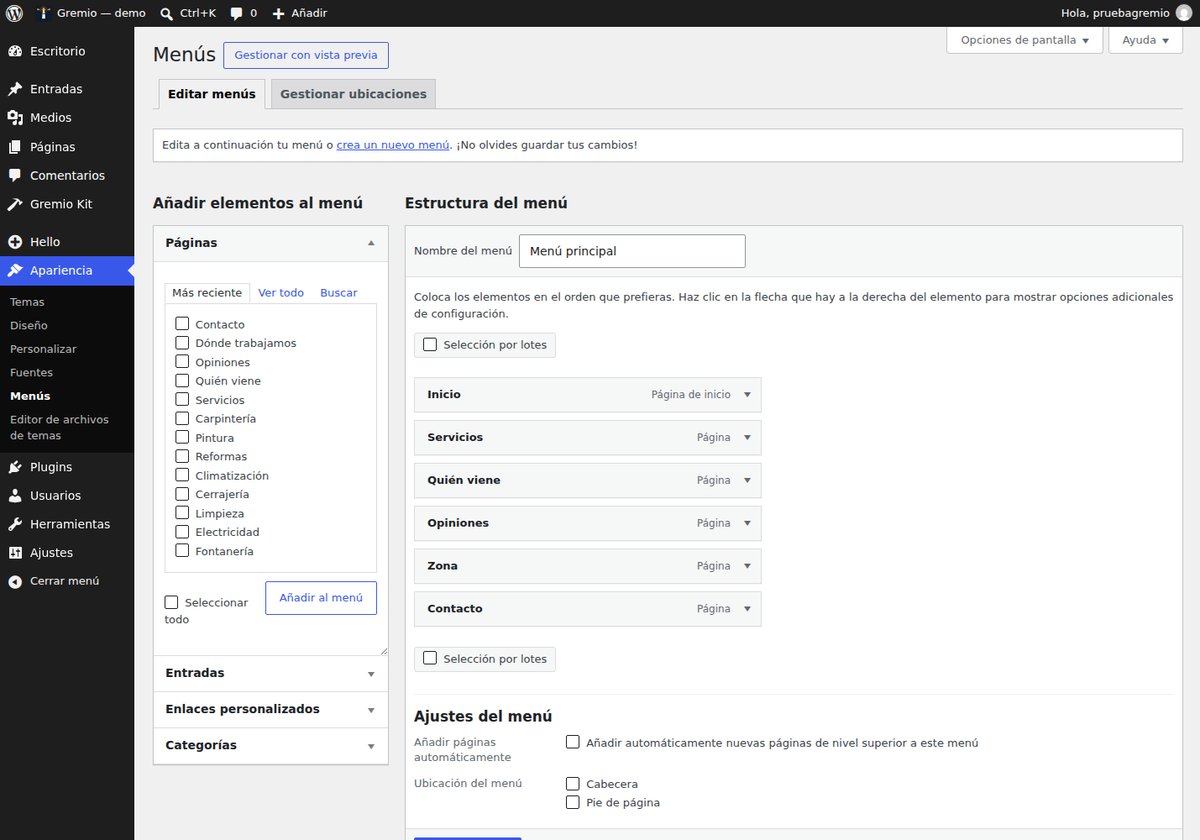
El menú es tuyo: puedes renombrarlo, reordenarlo o borrarlo cuando quieras. Las etiquetas salen en el idioma de tu web.
6. El formulario de presupuesto: correo, asunto, privacidad y datos de contacto
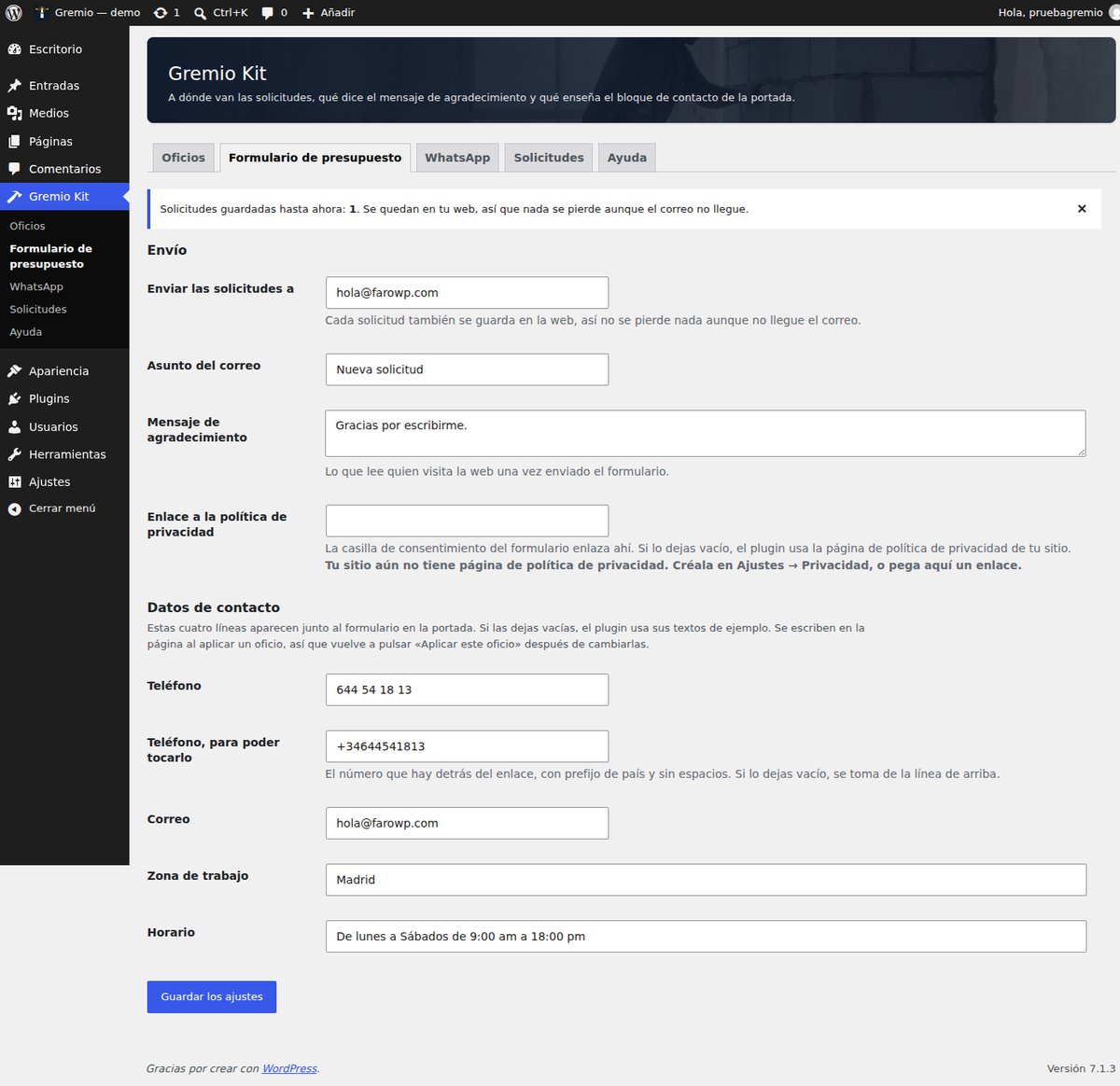
El formulario ya está puesto dentro de la portada, en la banda de contacto (no hay que instalar nada más). Lo que sí conviene rellenar es Gremio Kit → Formulario de presupuesto:
- Enviar las solicitudes a: tu correo. Cada solicitud también se guarda en la web, así que no se pierde nada aunque el correo falle.
- Asunto del correo: lo que quieras ver en la bandeja de entrada.
- Mensaje de agradecimiento: lo que lee quien envía el formulario.
- Enlace a la política de privacidad: si lo dejas vacío, el plugin usa la página de privacidad de tu sitio (Ajustes → Privacidad).
- Datos de contacto: teléfono, teléfono para poder tocarlo, correo, zona de trabajo y horario. Son los cuatro datos que salen al lado del formulario en la portada.
Los datos de contacto se escriben en la página al aplicar un oficio, así que si los cambias después vuelve a pulsar Aplicar este oficio para que se refresquen en la portada. Y no te olvides de Guardar los ajustes.
7. El botón de WhatsApp
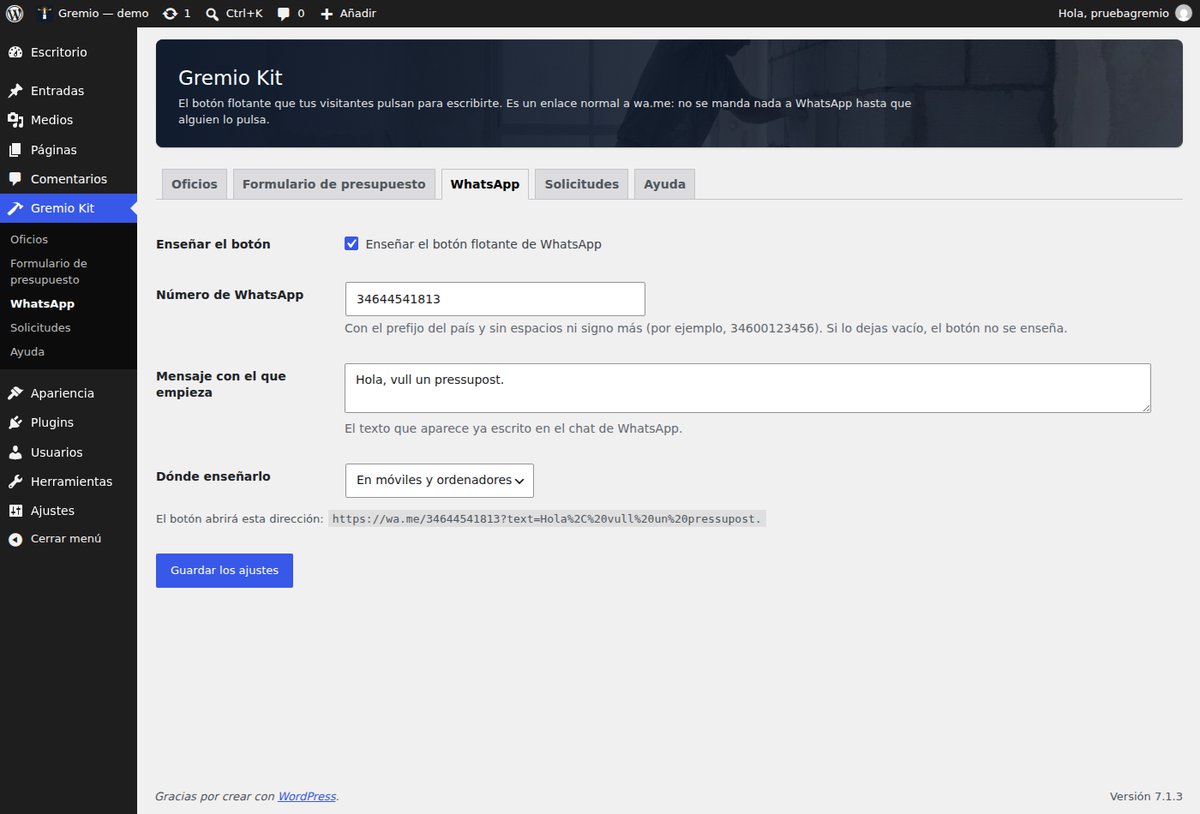
En Gremio Kit → WhatsApp marcas si quieres el botón flotante, pones tu número (con el prefijo del país y sin espacios) y escribes el mensaje con el que empieza la conversación. Puedes decidir si se enseña solo en móviles, solo en ordenadores o en los dos. Si dejas el número vacío, el botón no se enseña.
El botón es un enlace normal a wa.me: no se llama a WhatsApp ni a nadie hasta que alguien lo
pulsa.
8. Las solicitudes y su marca de contestada
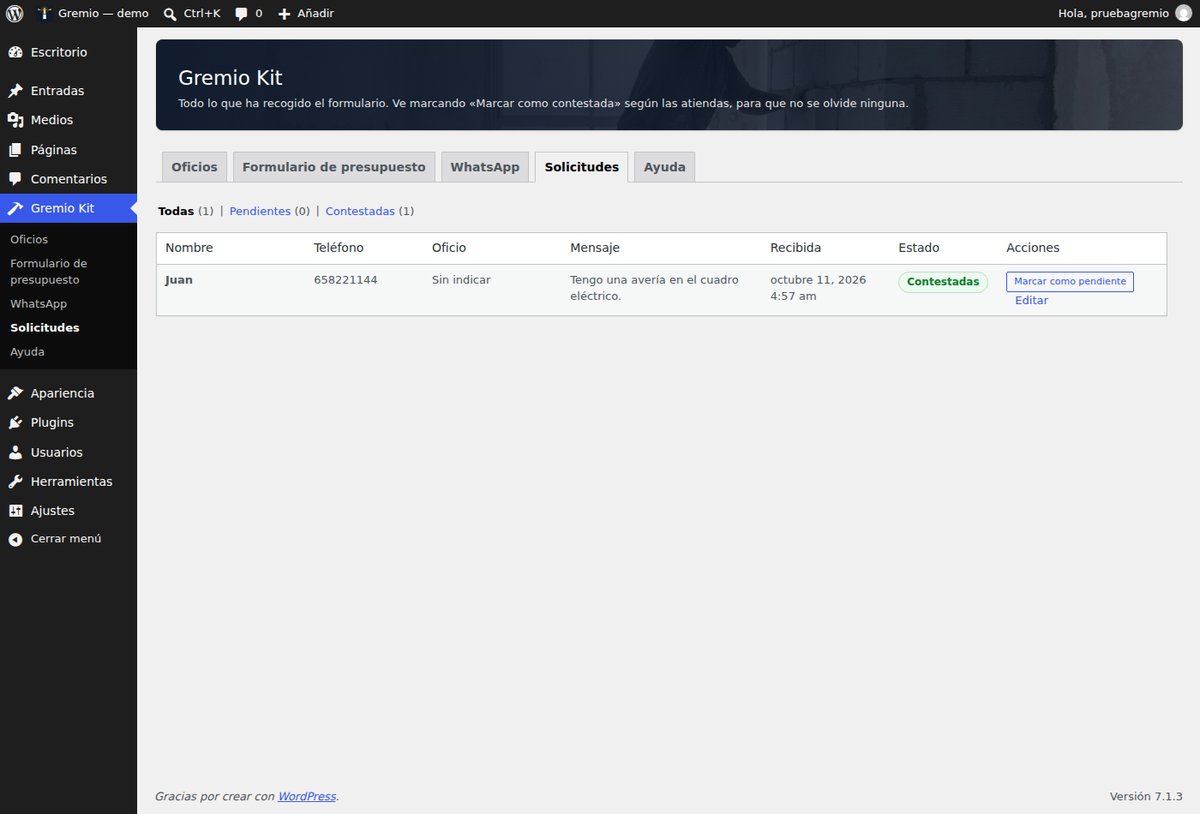
Cada vez que alguien rellena el formulario, la solicitud se guarda en tu web y te llega un correo. En Gremio Kit → Solicitudes las tienes todas: nombre, teléfono, oficio, mensaje y cuándo llegó. Según las vas atendiendo, las marcas con Marcar como contestada, y arriba te queda el número de las que siguen pendientes para que no se te olvide ninguna.
Estas solicitudes no salen en la web y no se llega a ellas desde fuera.
9. La ayuda, dentro del propio plugin
Si te pierdes, Gremio Kit → Ayuda resume los cuatro pasos, cuenta lo que el plugin no hace nunca y recuerda que necesita el tema Gremio.