FaroWP

FARO FACTU · DATOS FISCALES

Cómo funciona, paso a paso

Desde que subes el ZIP hasta que el NIF aparece en el primer pedido. Con las pantallas de verdad, sin atajos ni promesas.

Descargar 0.4.0 (gratis) Volver a la ficha

1. Instalar y activar

Plugins → Añadir nuevo → Subir plugin. Eliges el ZIP, lo instalas y lo activas. No pide ninguna cuenta ni ninguna clave.

Al activarlo, la primera vez, aparece una guía de tres pasos en la propia pantalla de ajustes. Puedes seguirla o saltarla: todo lo que te cuenta está también en los campos de debajo.
Puesta en marcha en tres pasos
La guía de puesta en marcha, la primera vez que se activa.

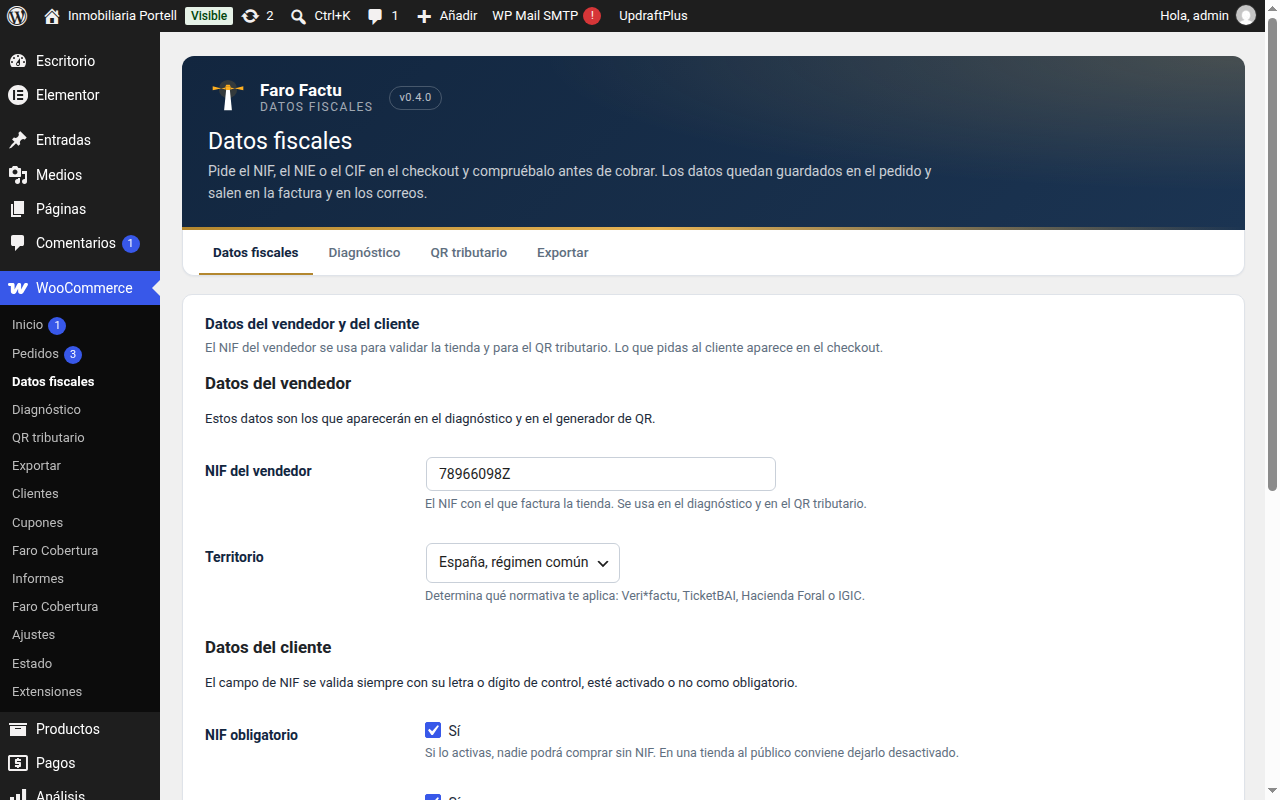
2. Tu NIF y tu territorio

Son los dos datos del vendedor. Se usan para el diagnóstico y para el QR tributario.

Si no lo tienes a mano, se puede dejar vacío y volver después: el diagnóstico te lo recordará.

3. Qué le pides al cliente

Aquí decides si el NIF es obligatorio o no, y qué tipos de cliente aparecen en el checkout.

Si vendes solo a particulares, deja ese tipo y quita los demás: el checkout se queda en un campo y no molesta.

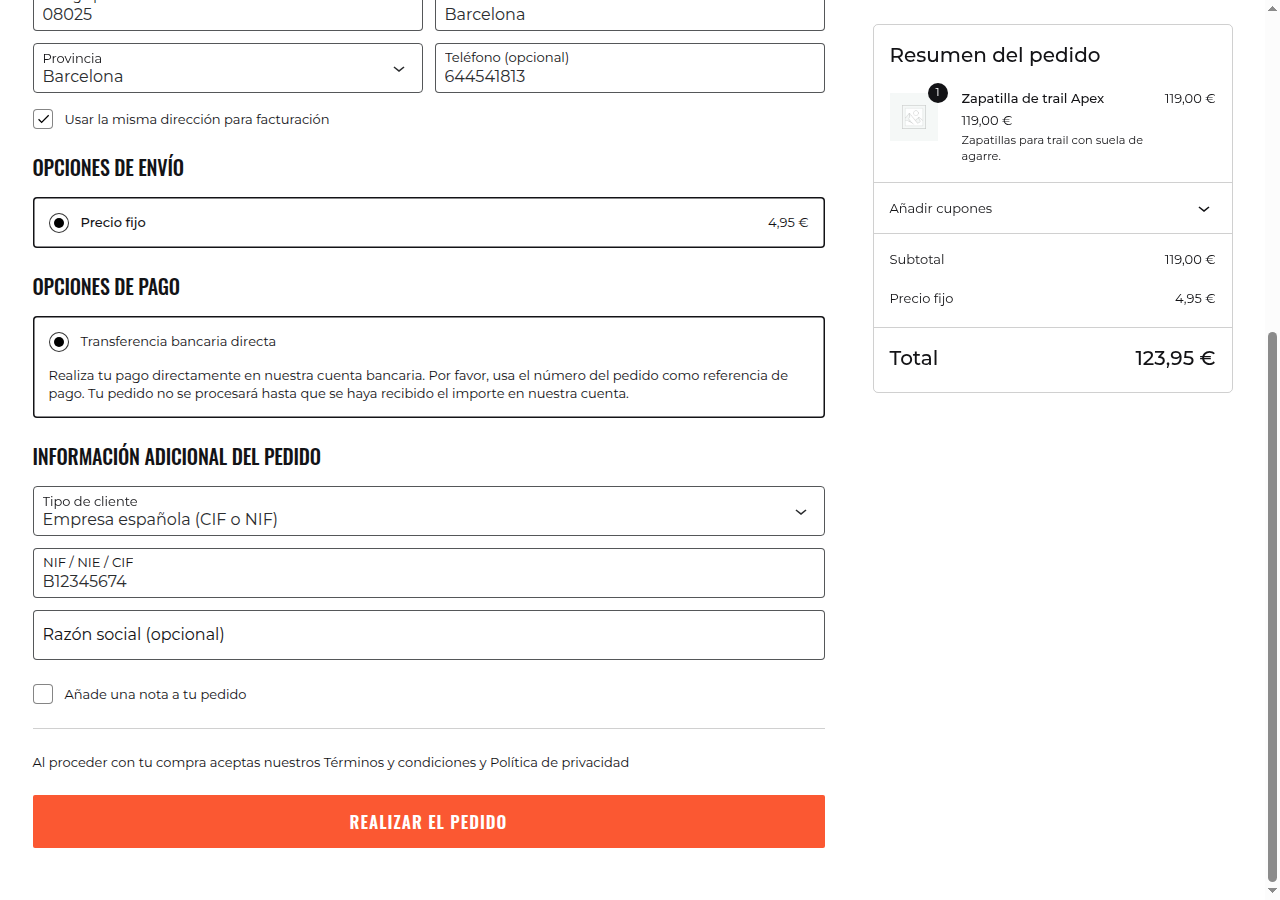
4. En el checkout

El cliente elige qué es y el campo cambia con él. Si el documento no es válido, el pedido no pasa hasta que lo corrija.

Checkout con el selector de tipo de cliente y el NIF
El bloque de datos fiscales en el checkout, con el tipo de cliente y el NIF.

5. El dato queda en el pedido

En la ficha de cada pedido aparece una fila «Facturar a» con el tipo de cliente, el NIF y la razón social. Lo tienes ahí cuando toca facturar, sin buscar en correos.

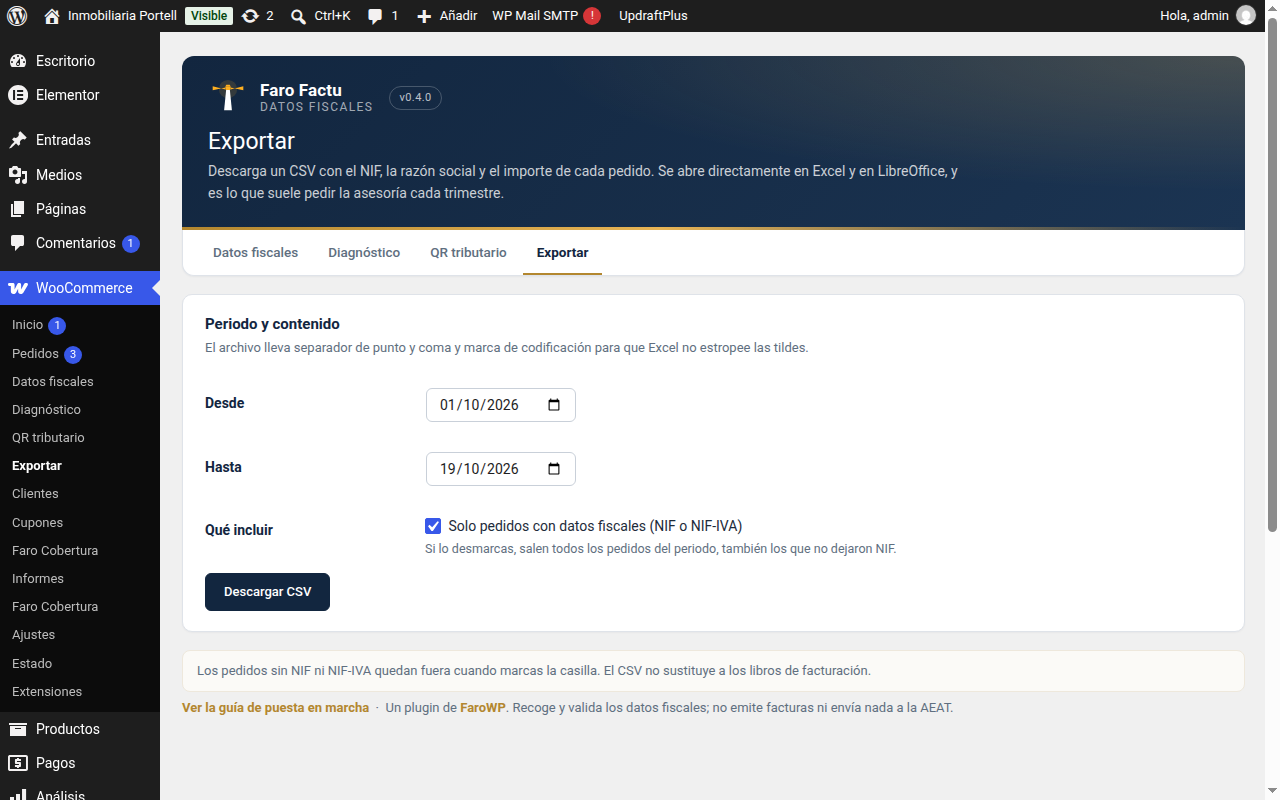
Y cuando quieras el listado completo, en Exportar eliges el periodo y te llevas un CSV con los datos fiscales de todos los pedidos.

Pantalla de exportación a CSV
La exportación: periodo, formato y descarga.

6. El diagnóstico y el QR

Dos pantallas que ahorran llamadas al gestor.

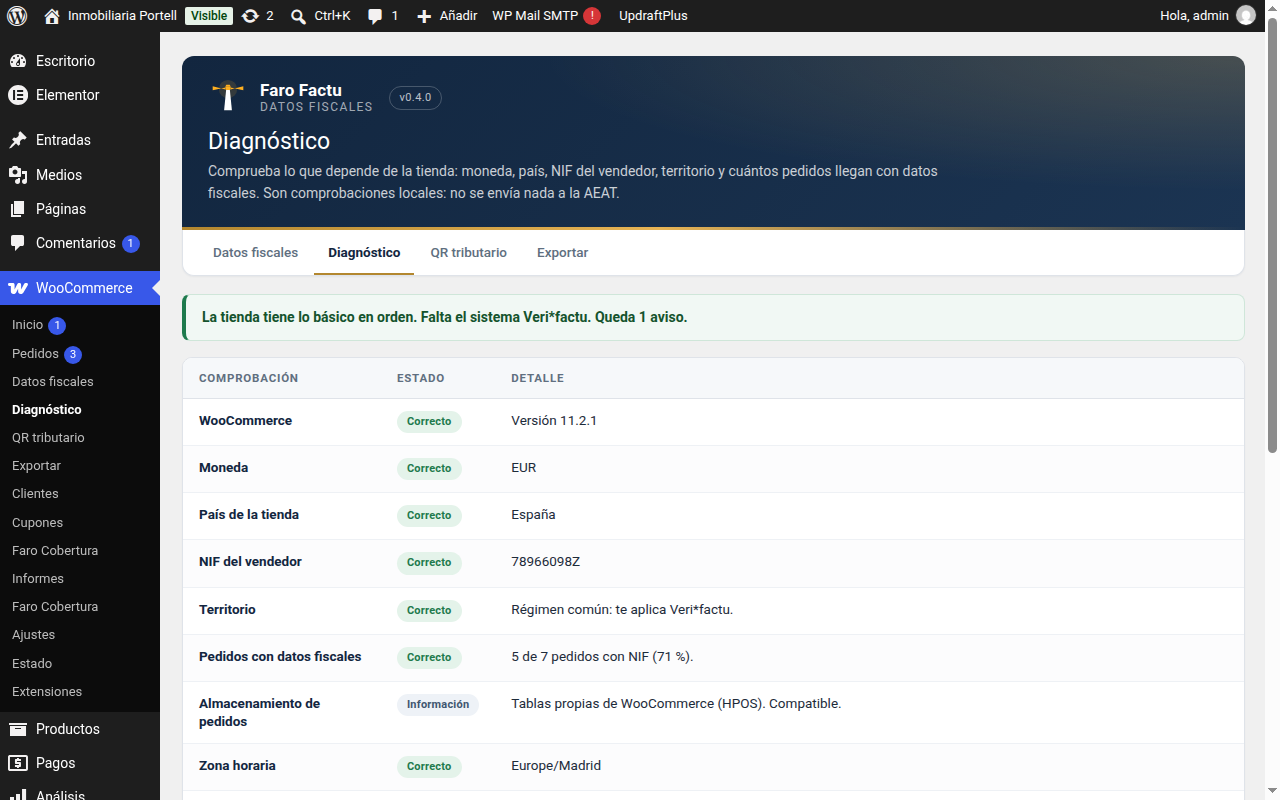
El diagnóstico repasa lo que hace falta para facturar —la versión de WooCommerce, la moneda, el país, tu NIF, el territorio y cuántos pedidos van sin datos— y te dice qué está bien y qué falta. No envía nada a la AEAT: las comprobaciones son locales.

Pantalla de diagnóstico
El diagnóstico, con el estado de cada comprobación.

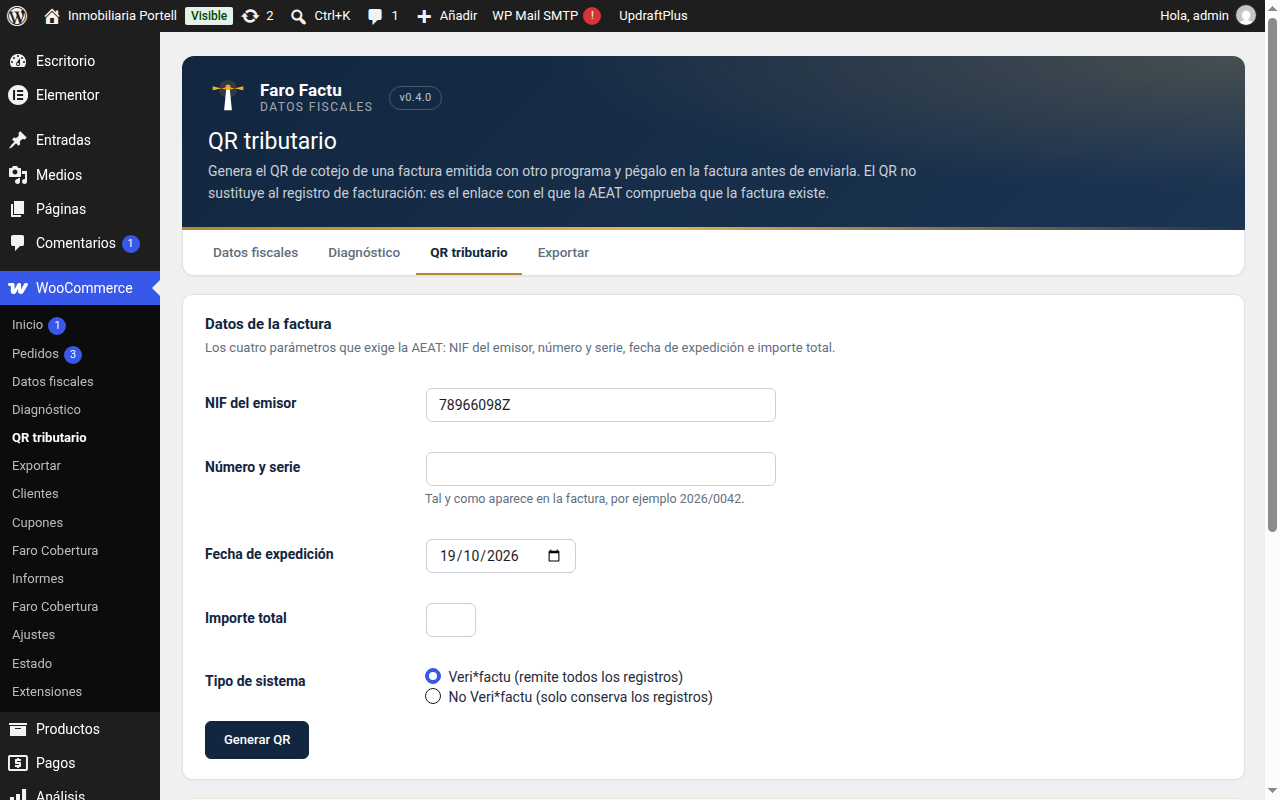
El QR tributario se genera con el NIF, el número y el importe de una factura. Sirve para imprimirlo en el documento o para comprobar que los datos cuadran.

Pantalla del QR tributario
El generador de QR, con una factura de ejemplo.

Y hasta aquí llega este plugin

Faro Factu – Datos fiscales recoge, valida y ordena. No emite facturas, no numera, no encadena huellas y no manda nada a Hacienda.

Si lo que necesitas es emitir y cumplir con Veri*factu, eso es Faro Factu SIF, que es otro producto y se instala aparte.

Descargar 0.4.0 (gratis)

Novedades de FaroWP

Versiones nuevas, avisos de seguridad y ofertas. Poco y bueno: un correo al mes como mucho.

Al apuntarte aceptas recibir correos de FaroWP con novedades, versiones nuevas y ofertas. Puedes darte de baja en un clic, cuando quieras.

Español