Los pasos
1. Antes de empezar: el idioma
Escritorio → Ajustes → Generales → Idioma del sitio → Español (España) → Guardar. El tema trae los textos y los nombres en inglés (lo exige wordpress.org), pero la traducción al español va dentro del propio tema: con el sitio en español aparece todo en español (los nombres de los patrones, los de los estilos y los textos de la demo).
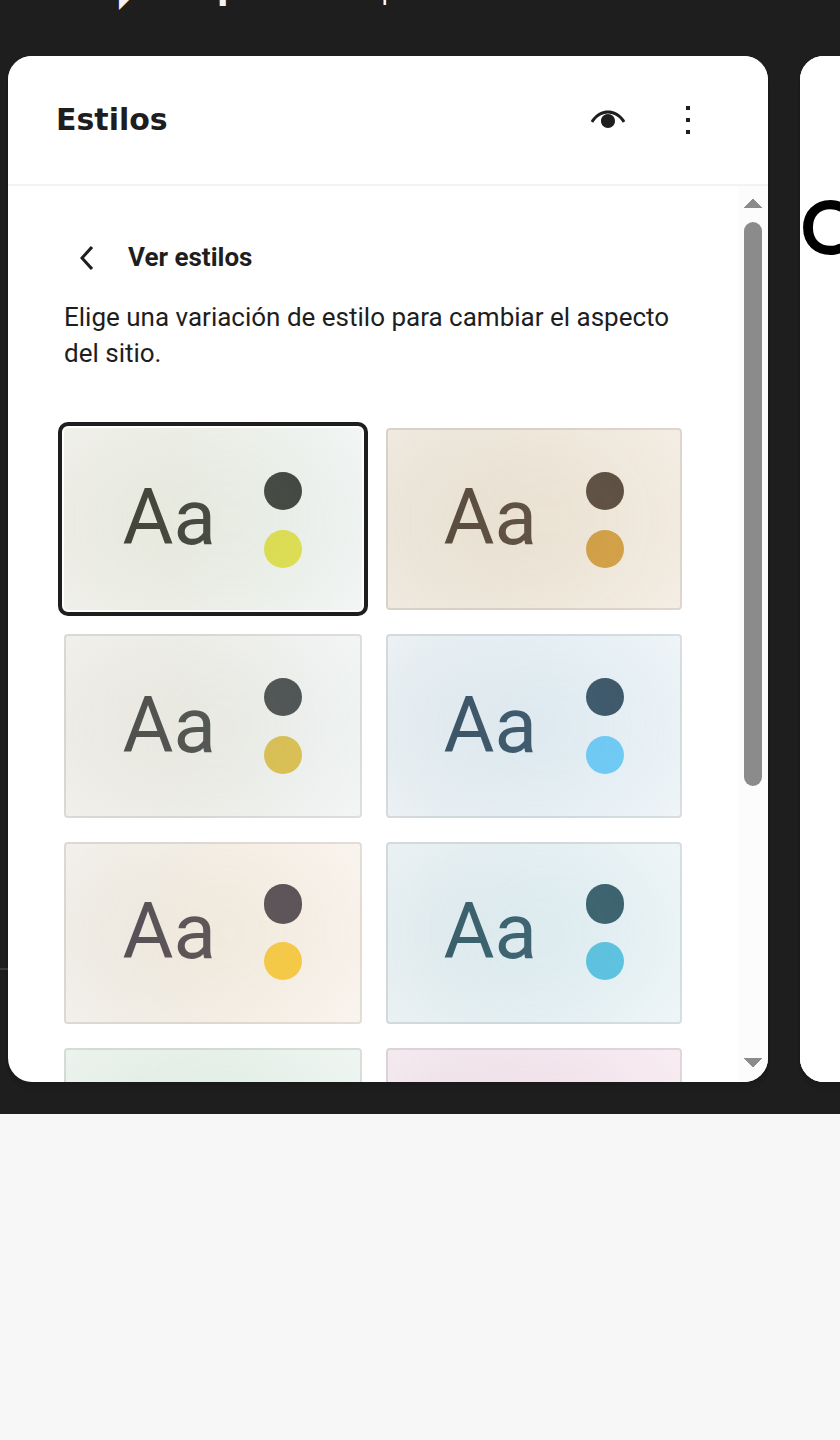
2. El color: el estilo
Apariencia → Editor → Estilos → Ver estilos. Hay ocho variaciones, una por oficio: Fontanería, Electricidad, Limpieza, Cerrajería, Climatización, Reformas, Pintura y decoración, Carpintería. Elige la tuya y dale a Guardar. El sitio entero cambia de color: los botones, las bandas con foto y el pie, sin tocar ni una página.
3. La portada: es una PÁGINA, no una plantilla
En el editor, la portada de la demo aparece como una página (verás «Template: Pages» y el botón «Move to trash»). Por eso no se cambia desde «Templates»: ahí no existe.
El camino recomendado es empezar una página nueva: no hay nada roto con lo que pelearse.
- Páginas → Añadir nueva y ponle un título (por ejemplo «Inicio»).
- En el editor, botón + → pestaña Patrones → busca Portada y elige la de tu oficio: Portada · Fontanería, Portada · Electricidad, Portada · Limpieza, Portada · Cerrajería, Portada · Climatización, Portada · Reformas, Portada · Pintura y decoración, Portada · Carpintería (o la genérica Portada · Oficio).
- Dale a Publicar.
- Ve a Ajustes → Lectura, elige «Una página estática» y en Página de inicio pon la que acabas de crear. Dale a Guardar. Si no, la web enseña el blog.
- Borra la página vieja (Páginas → la antigua → Papelera) si no la quieres.
También se puede hacer sobre la página que ya existe (sustituyendo la sección), pero empezando una página nueva no hay nada roto con lo que pelearse.
4. Los textos y las fotos
Haz clic en cualquier texto y escribe encima; las fotos se cambian desde su propio bloque. Las demás piezas del oficio (servicios, precios, opiniones, contacto) se añaden igual: + → Patrones → busca Services o Prices (o el nombre del oficio).
Y no te olvides del teléfono y el correo: están en la cabecera y en el pie, y son los datos que más se ven.
Las cuatro trampas
Son las que hacían fallar la primera versión del tutorial. Si das con alguna, ya sabes por dónde tirar.
- Dos botones se llaman parecido. Si al pulsar «Replace» te sale la biblioteca de imágenes, ese es el de la foto, no el del oficio. El camino seguro para cambiar la sección entera es + → Patrones → buscador.
- No pulses «Attempt recovery». Si te sale el aviso «block contains unexpected or invalid content», ese botón desbloquea el patrón y lo deja a medias. Borra la sección y añade la de tu oficio: el aviso se va solo.
- El estilo y la portada son dos cosas distintas. Si cambias solo el estilo, tendrás los colores de tu oficio con los textos y las fotos del oficio viejo.
- Las fotos y las opiniones son de demostración (las caras están generadas: no son clientes de nadie). Cámbialas antes de enseñar la web.
Así se ve cada oficio
Las ocho portadas, tal cual vienen en el tema. Pincha en cualquiera para ver su ficha:
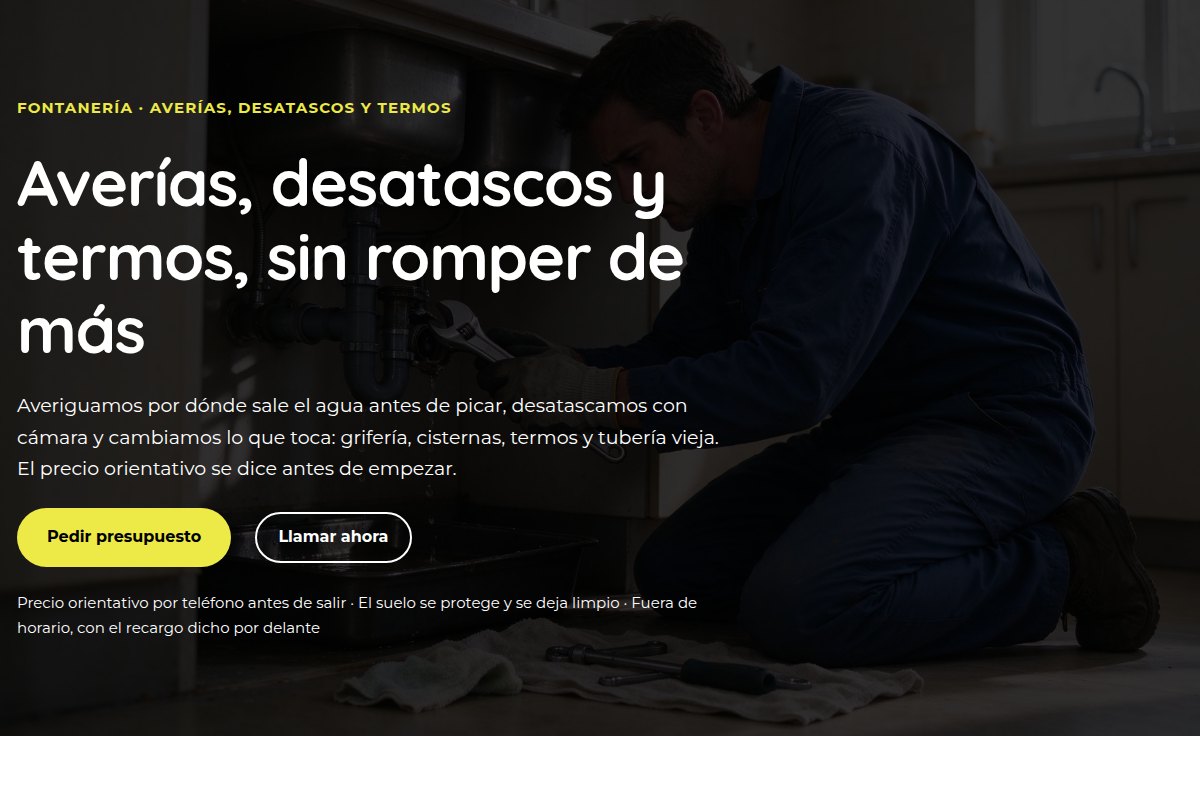 FontaneríaVer la ficha
 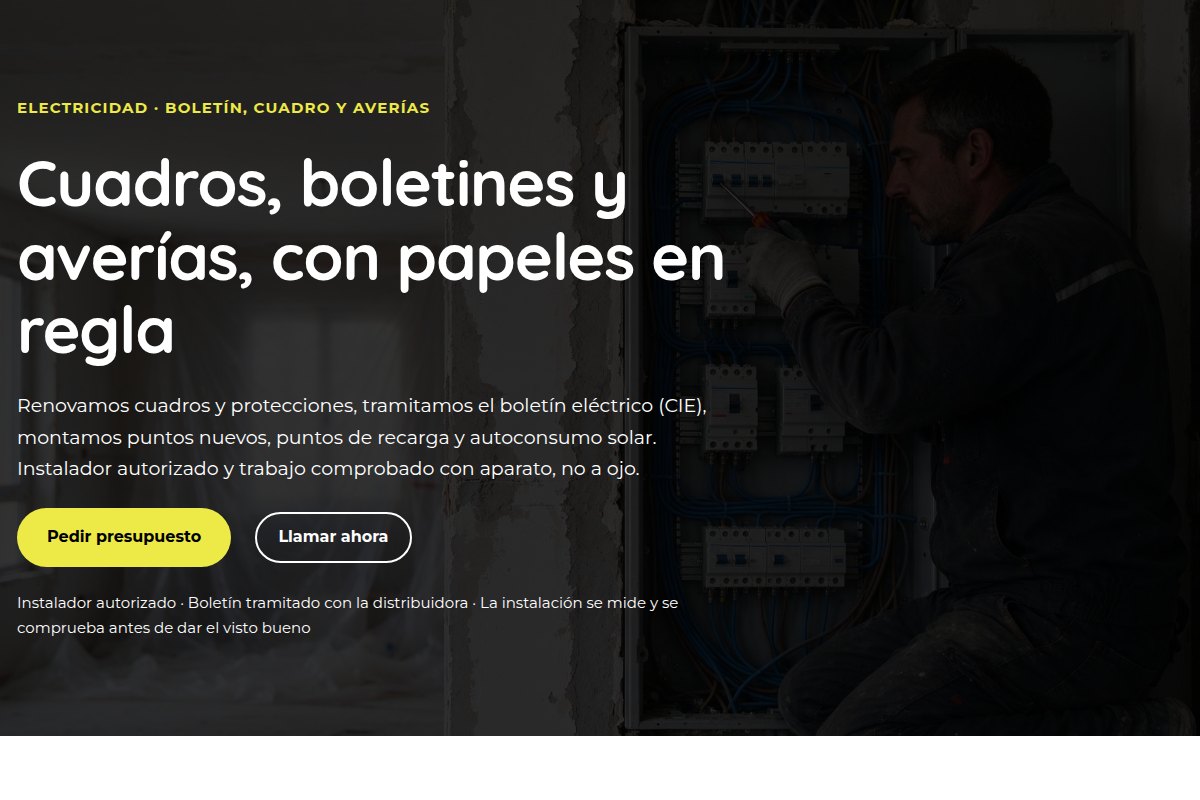 ElectricidadVer la ficha
 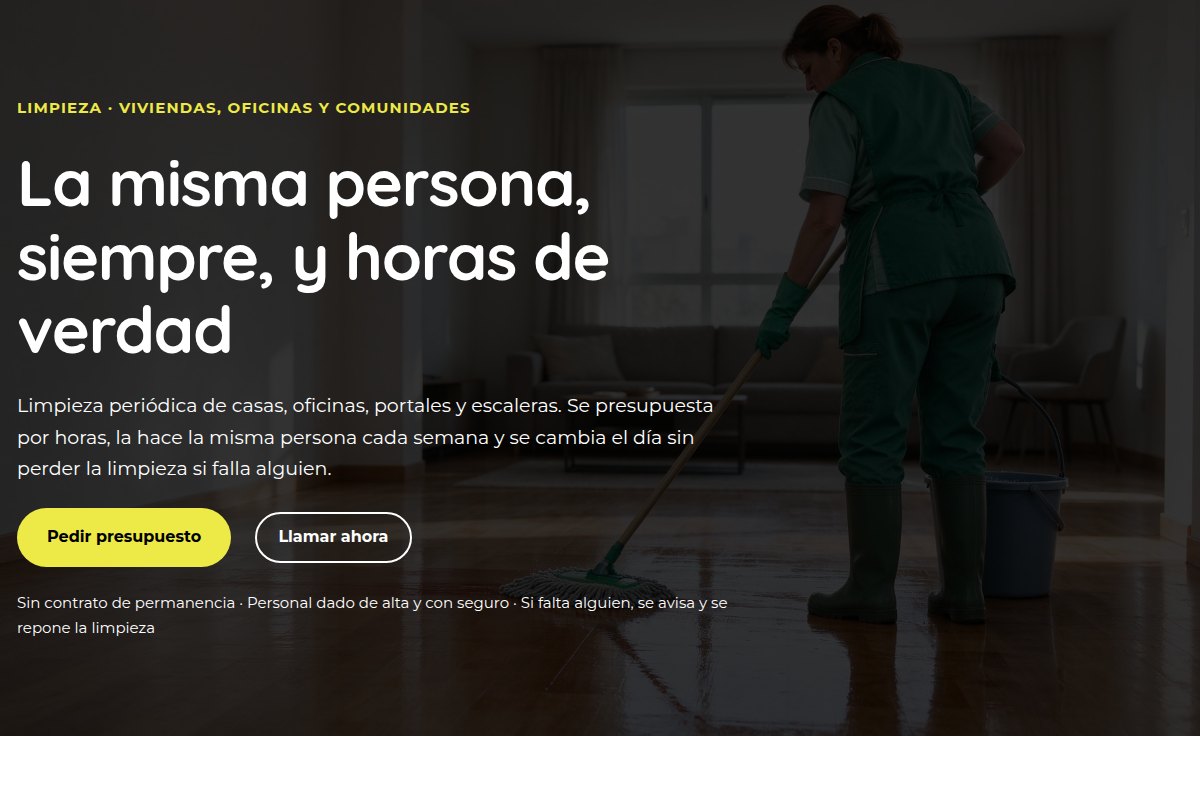 LimpiezaVer la ficha
 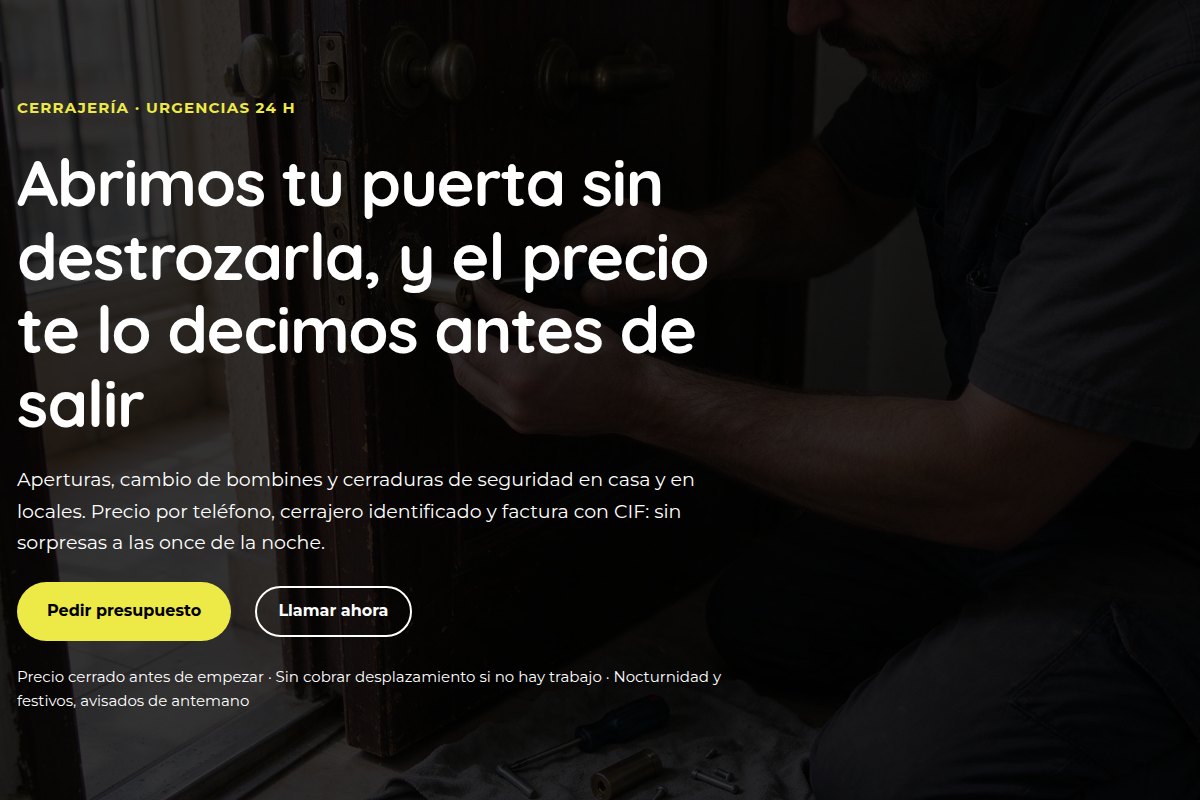 CerrajeríaVer la ficha
 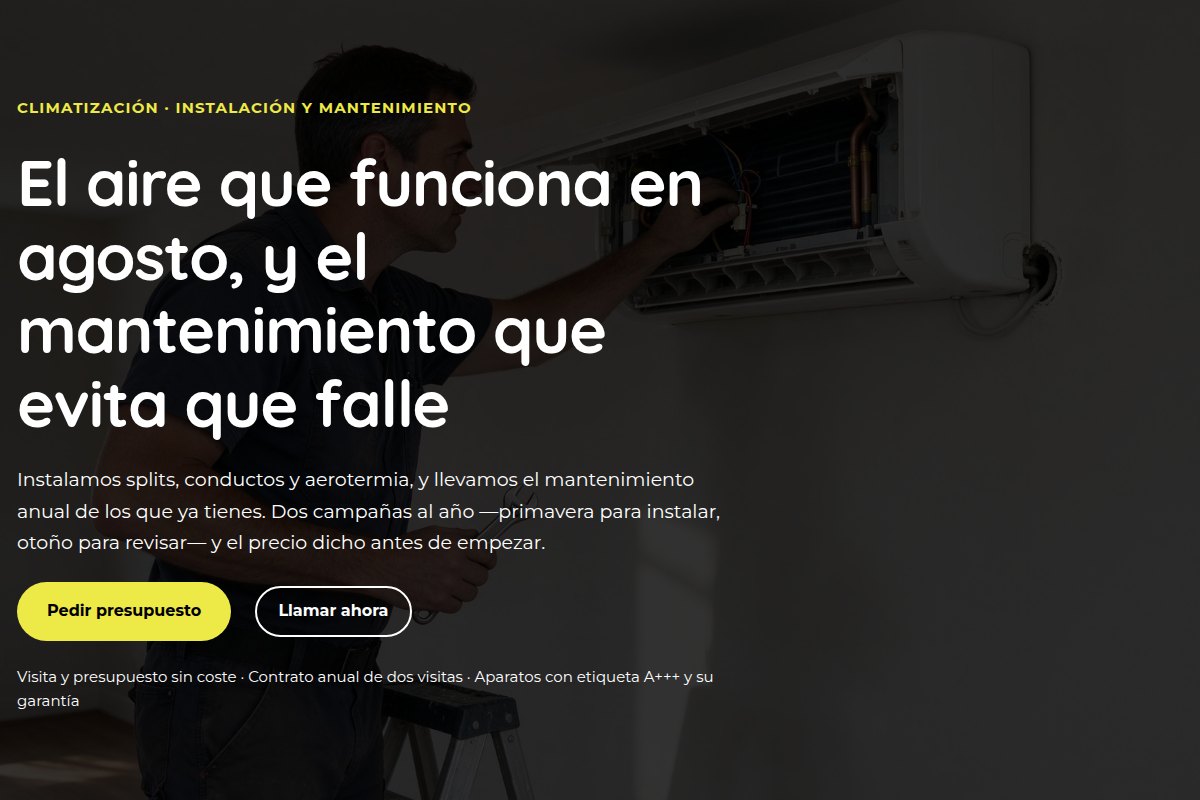 ClimatizaciónVer la ficha
 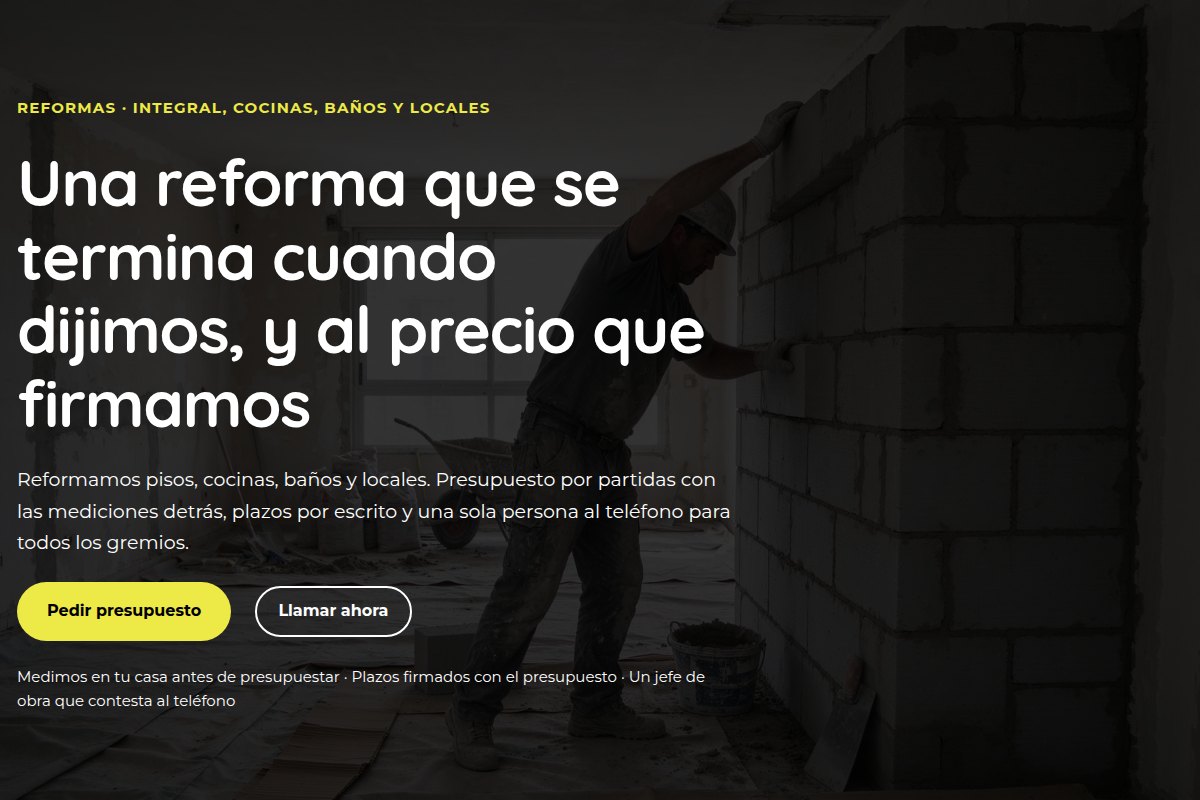 ReformasVer la ficha
 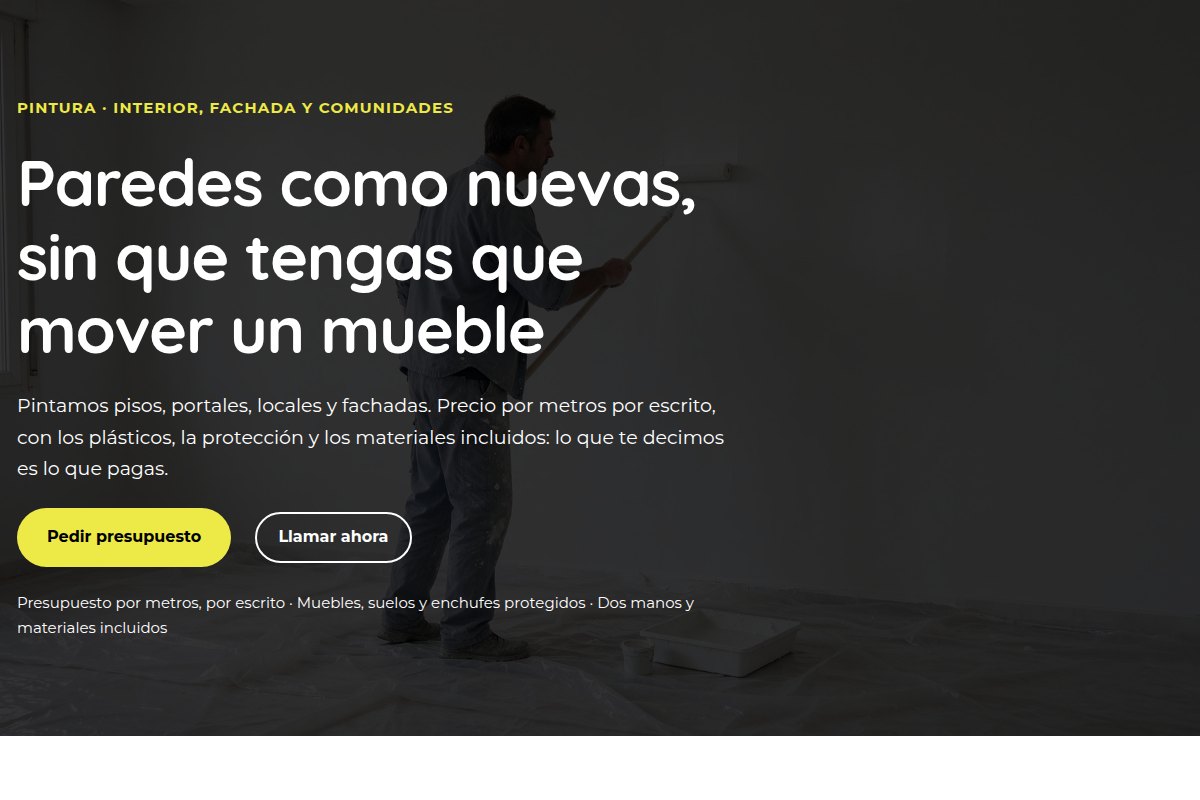 Pintura y decoraciónVer la ficha
 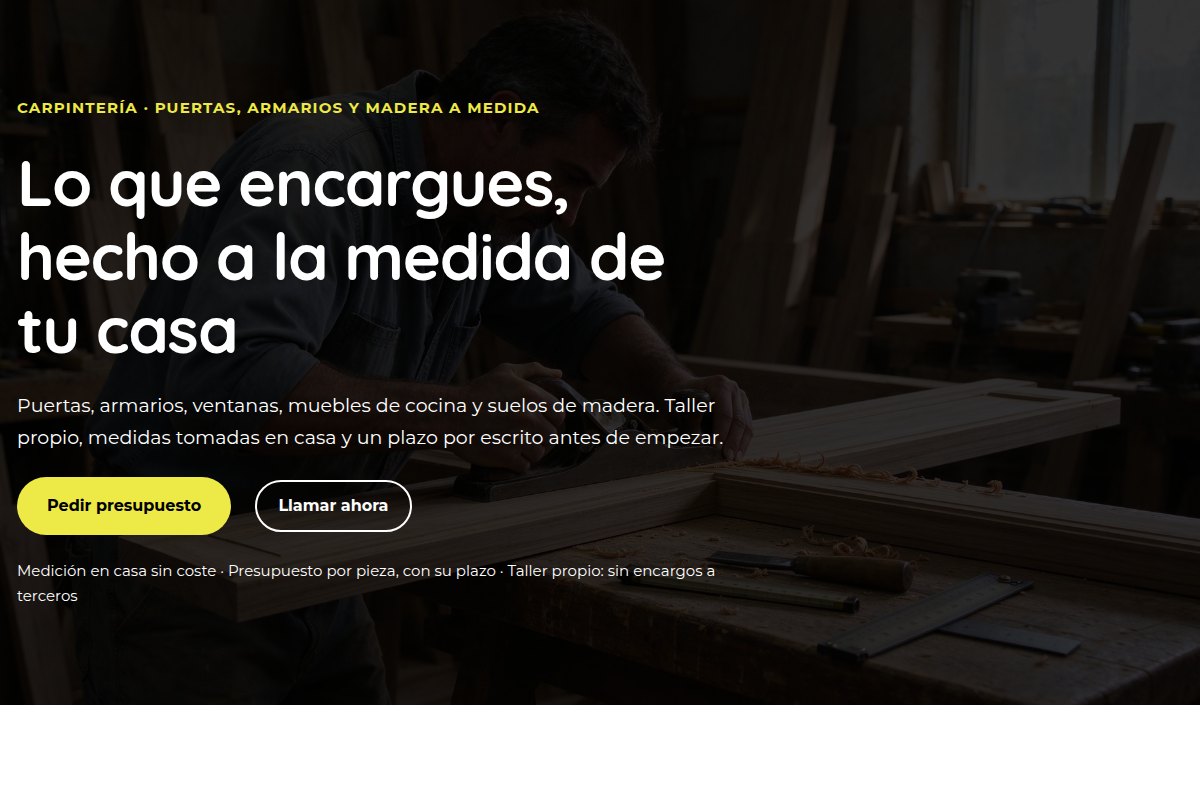 CarpinteríaVer la ficha
Y el kit de oficios, ¿qué hará?
El kit de oficios (el plugin, en camino) hará estos pasos de una vez: elegir tu oficio, poner sus páginas y dejar el formulario de presupuesto funcionando. Hasta entonces, este es el camino: es corto y no rompe nada.

