Los pasos
Andamio Kit es el complemento del tema Andamio: los dos van juntos. Si haces los pasos en este orden, no hay forma de perder nada.
1. Antes de nada: el tema Andamio tiene que estar puesto
Andamio Kit no trae diseños propios: los saca del tema Andamio. Por eso lo primero es tener el tema Andamio activo (Apariencia → Temas). Es gratis y se descarga de su ficha.
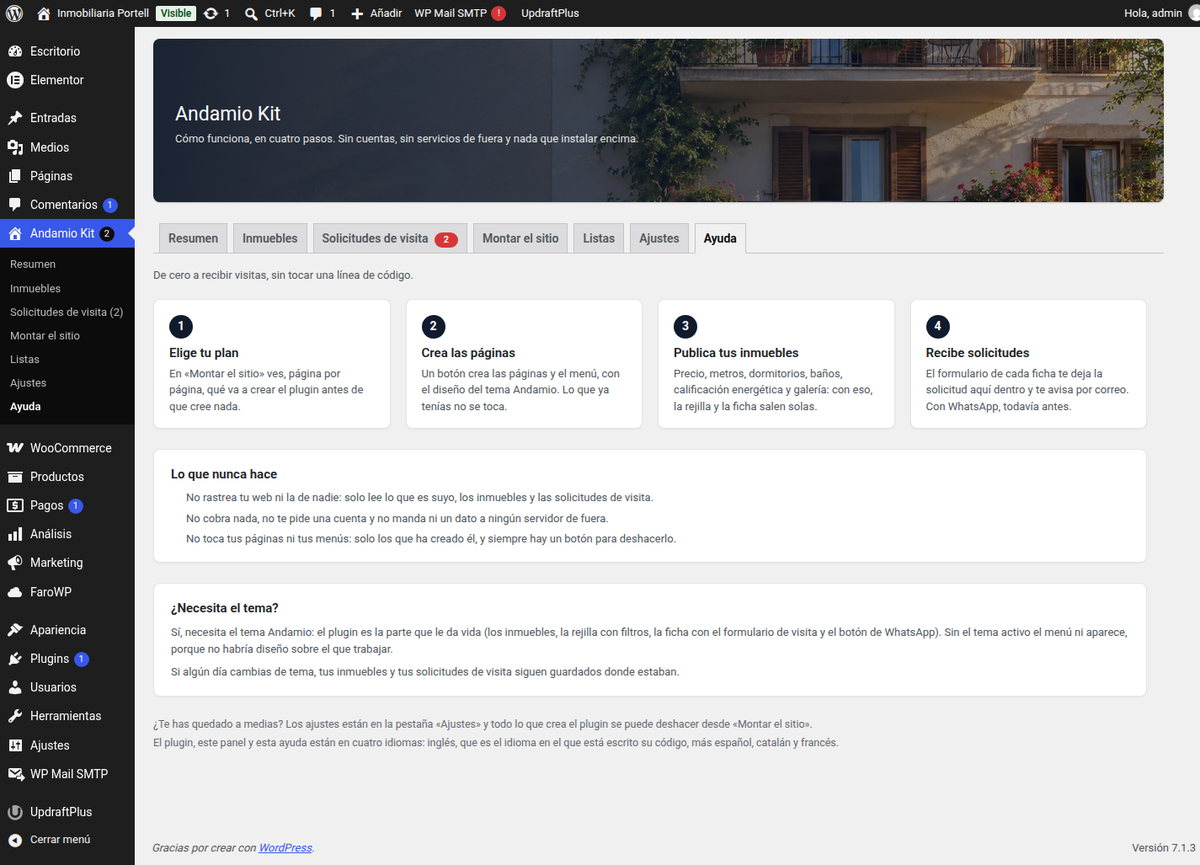
El plugin comprueba el tema antes de tocar nada: si lo activas sin Andamio no registra ni una pantalla, y si cambias de tema tus inmuebles y tus solicitudes siguen guardados donde estaban. Lo explica él mismo en su pantalla de Ayuda:
2. Instala y activa el plugin
Descarga el paquete de la ficha del plugin (o de la página de plugins) y en tu
WordPress entra en Plugins → Añadir nuevo → Subir plugin. Elige el zip
andamio-kit-0.5.2.zip, pulsa Instalar ahora y después Activar.
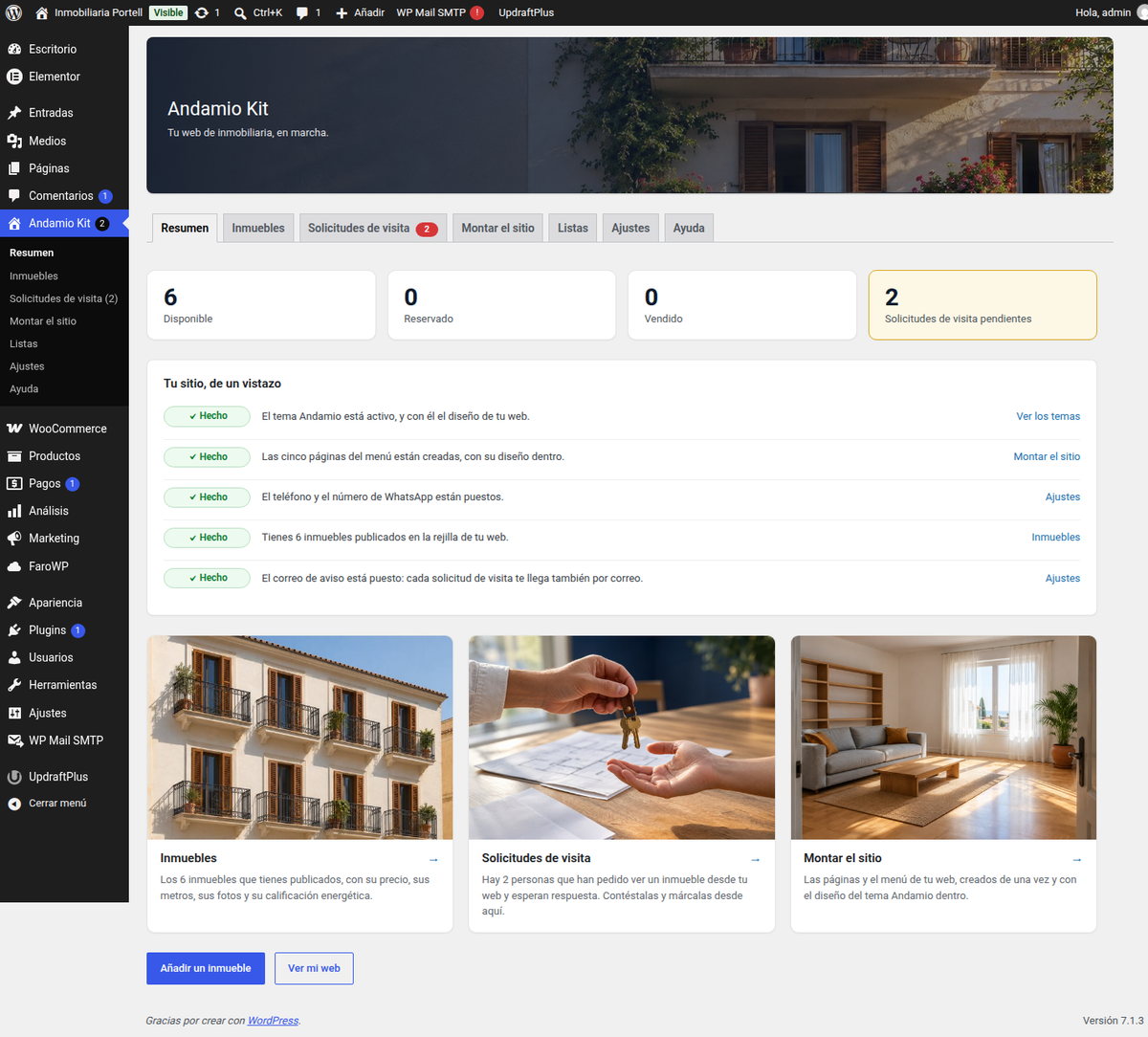
Al activarlo aparece una entrada nueva en el escritorio, Andamio Kit, con siete pantallas: Resumen, Inmuebles, Solicitudes de visita, Montar el sitio, Listas, Ajustes y Ayuda. Todo el plugin vive ahí, y las solicitudes que están sin contestar se cuentan en la burbuja del menú.
3. Monta el sitio: las páginas y el menú
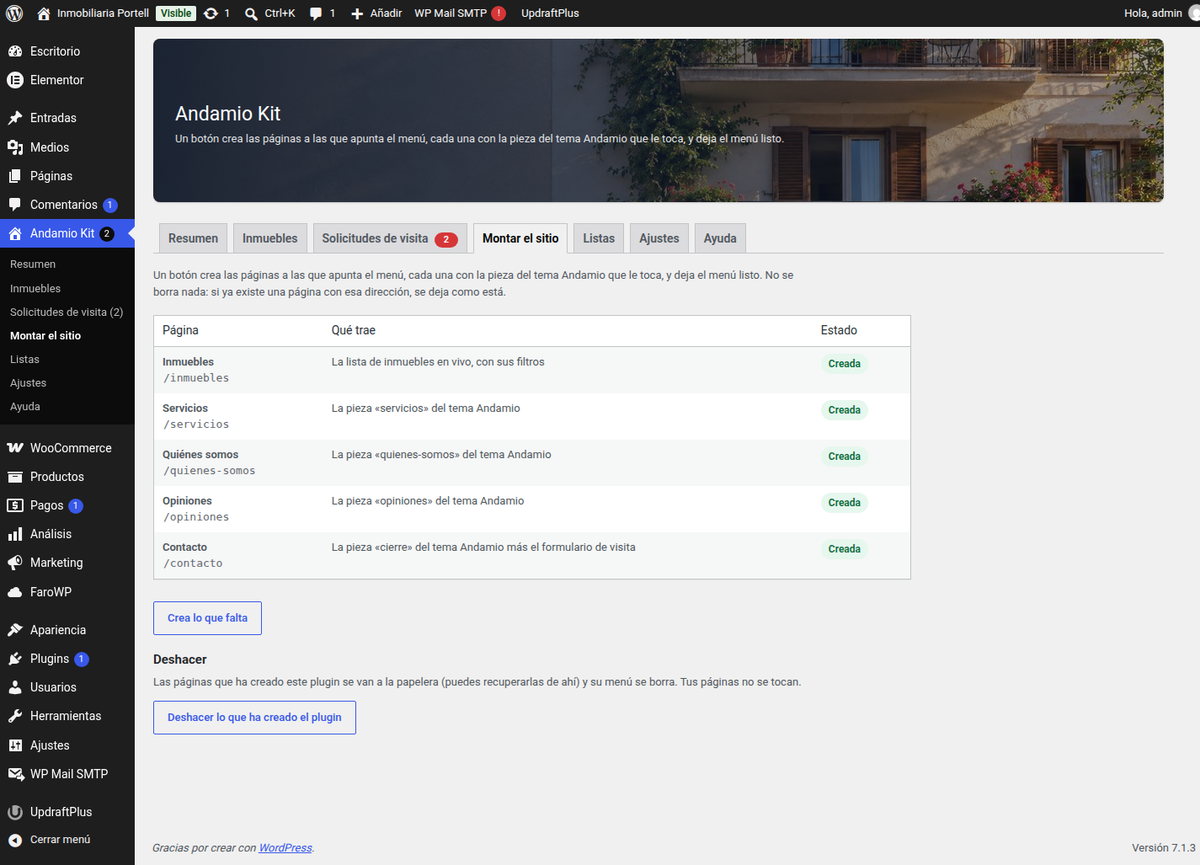
En Andamio Kit → Montar el sitio ves, página por página, lo que va a crear el plugin antes de que cree nada: Inmuebles (la lista viva, con sus filtros), Servicios, Quiénes somos, Opiniones y Contacto (la pieza de cierre del tema más el formulario de visita), cada una con su estado y el botón Crea lo que falta.
No borra nada tuyo: si ya existe una página con esa dirección, la deja como está, y el menú se monta con las etiquetas en el idioma de tu web.
Y si no te gusta el resultado, al final de la misma pantalla está Deshacer lo que ha creado el plugin: esas páginas se van a la papelera —de donde se recuperan— y su menú se borra. Tus páginas no se tocan.
4. Los inmuebles: la lista en el panel
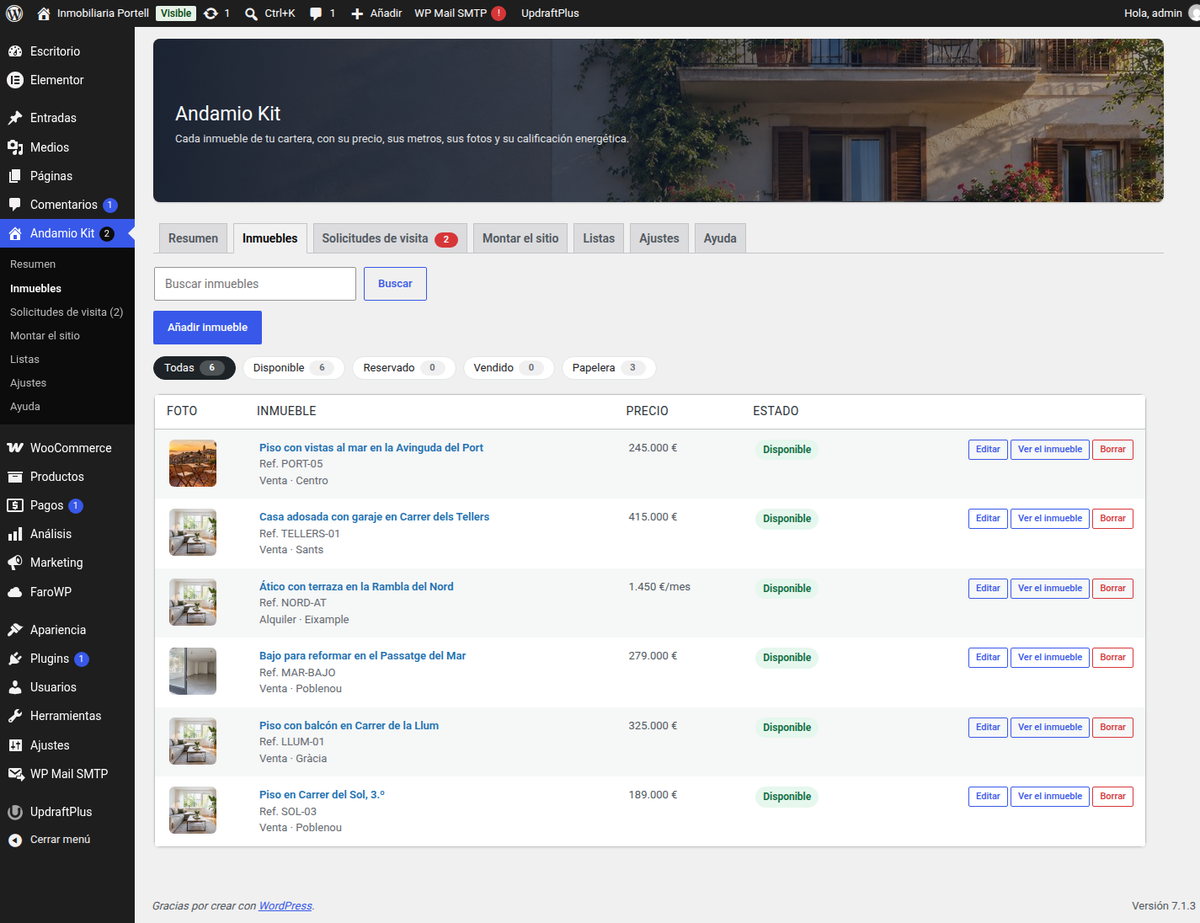
En Andamio Kit → Inmuebles tienes toda la cartera con la foto, el precio, los metros, el estado y cuántas fotos tiene cada inmueble, más las columnas de operación, zona y tipo. El buscador y los filtros de estado (publicados, borradores, papelera) son los de WordPress.
5. La pantalla del inmueble: todo en una página
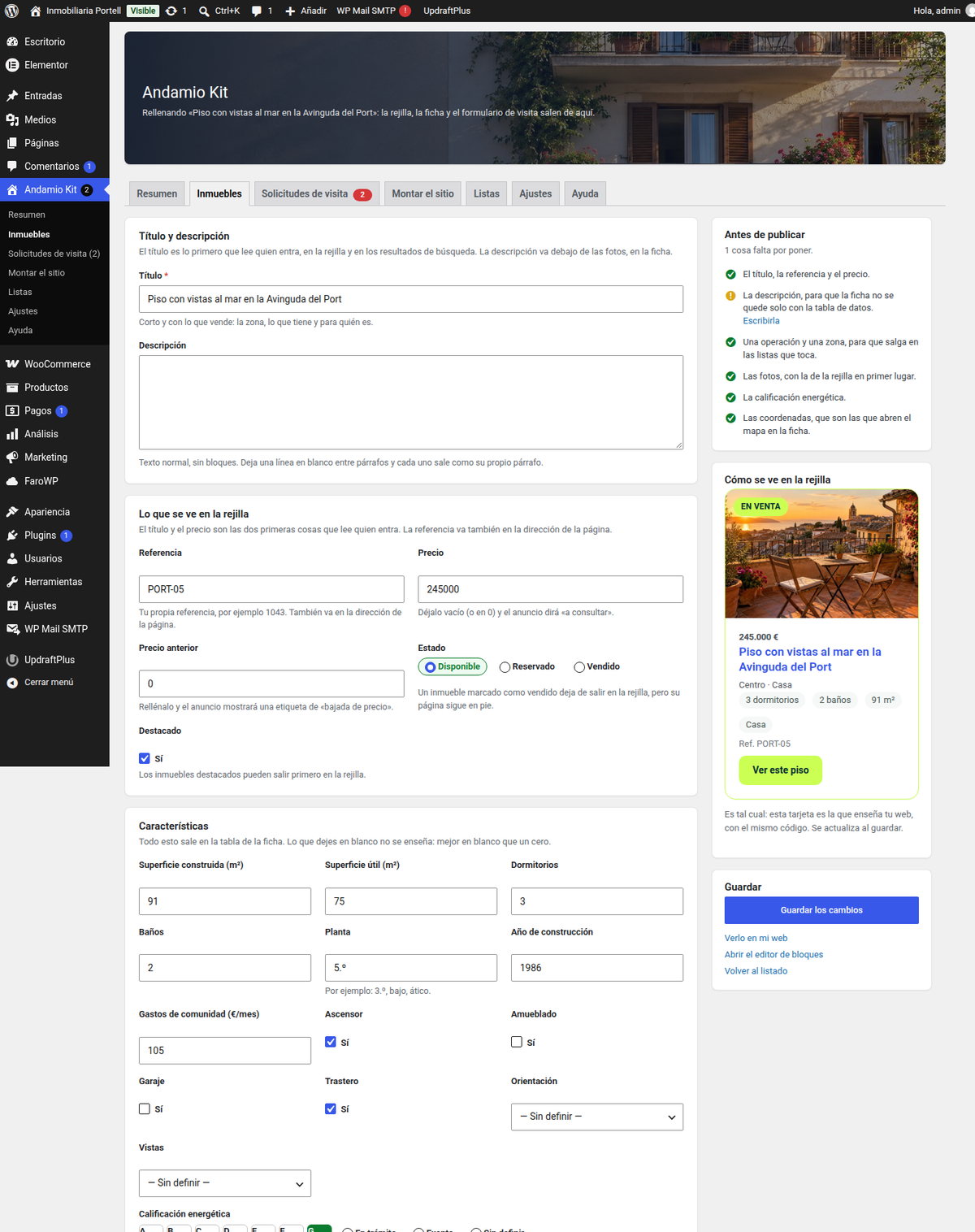
Al añadir un inmueble no te manda al editor de bloques: se abre una pantalla propia con todo junto —el título y la descripción, lo que sale en la rejilla (precio, metros, dormitorios, baños), los datos (referencia, planta, ascensor, gastos de comunidad, año, certificado energético), las fotos y dónde está—, con una línea de ayuda debajo de cada campo.
En la columna de la derecha tienes Antes de publicar: lo que le falta para salir bien en la rejilla (el título, la referencia, el precio, la etiqueta energética, las fotos, la operación y la zona, las coordenadas), cada punto con su botón para ir directo, y la tarjeta tal y como se verá en tu web. Debajo hay un enlace para abrir el editor de bloques si lo prefieres; guardar no despublica nada.
6. La rejilla viva, con sus filtros
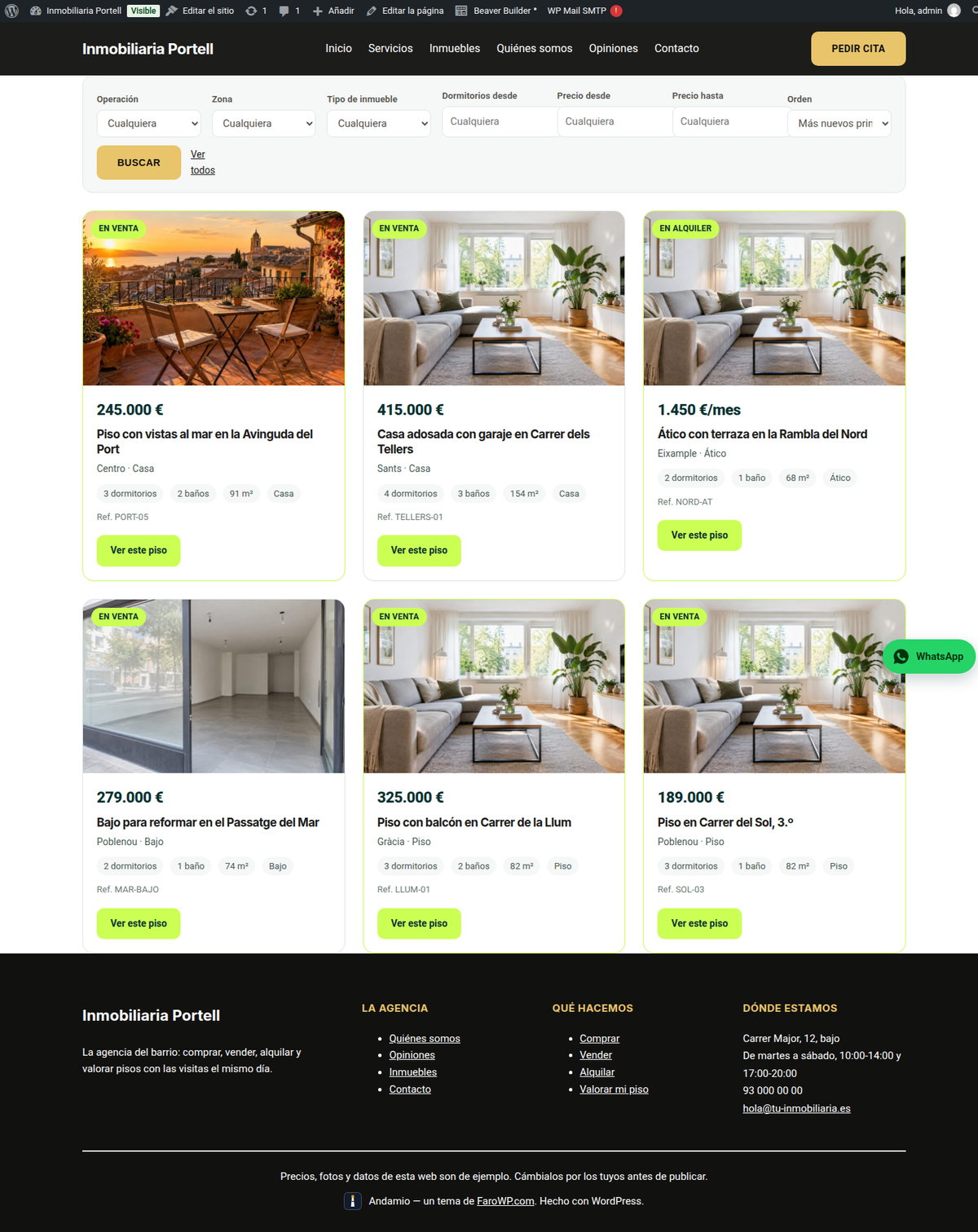
La página Inmuebles lleva la rejilla del plugin, que lee de tus inmuebles y no de una lista escrita a mano. Arriba tiene su barra de filtros —operación (venta, alquiler, traspaso), zona, tipo, dormitorios y precio— y los visitantes pueden ordenarla. Las columnas se eligen en los ajustes.
7. La ficha del inmueble y el formulario de visita
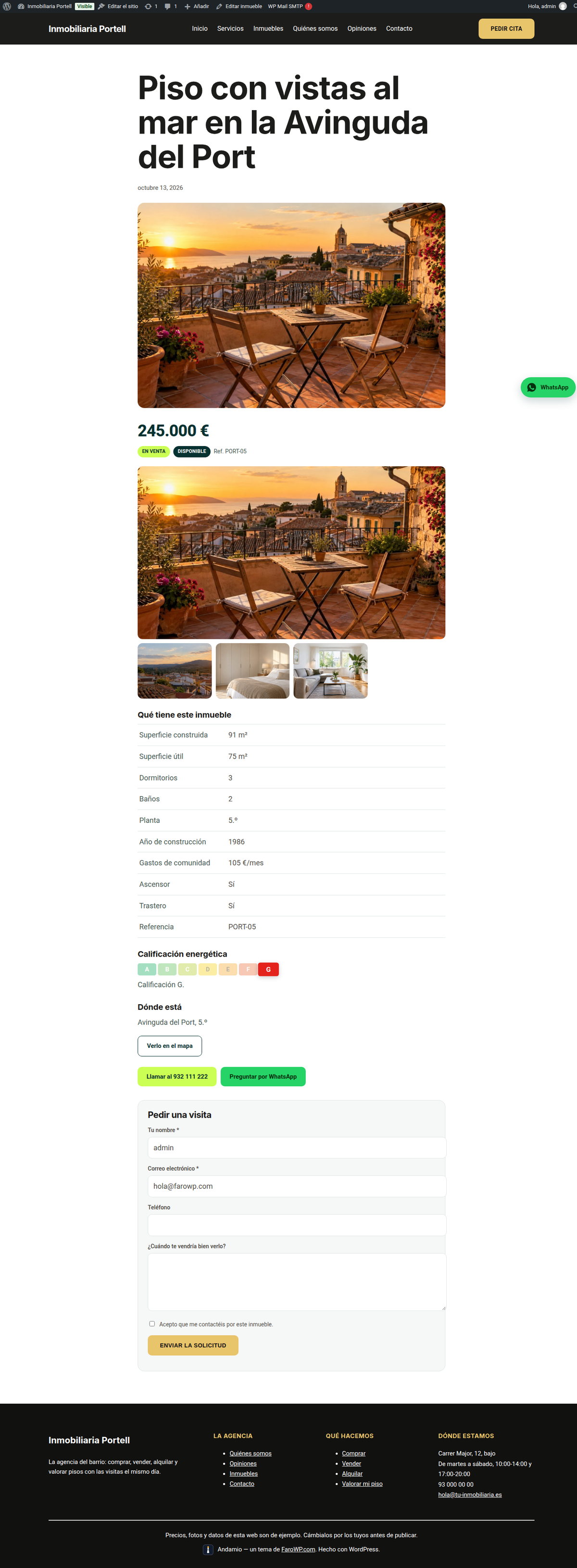
La ficha se monta sola con lo que has puesto en el panel: la galería de fotos, la tabla de datos, la letra del certificado energético, el mapa de la zona —si lo tienes encendido en los ajustes— y el formulario de visita.
El formulario pide el nombre, el correo, el teléfono y el mensaje, y no se envía sin marcar la casilla de consentimiento y sin el enlace a la política de privacidad. Cada envío se guarda en tu panel y te llega también por correo.
8. Las solicitudes de visita
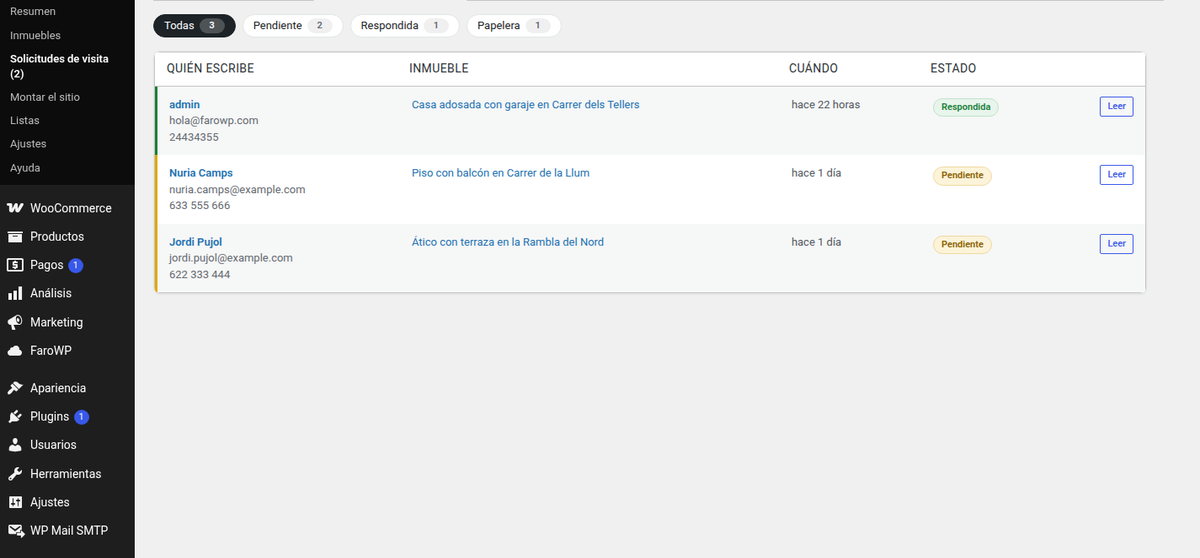
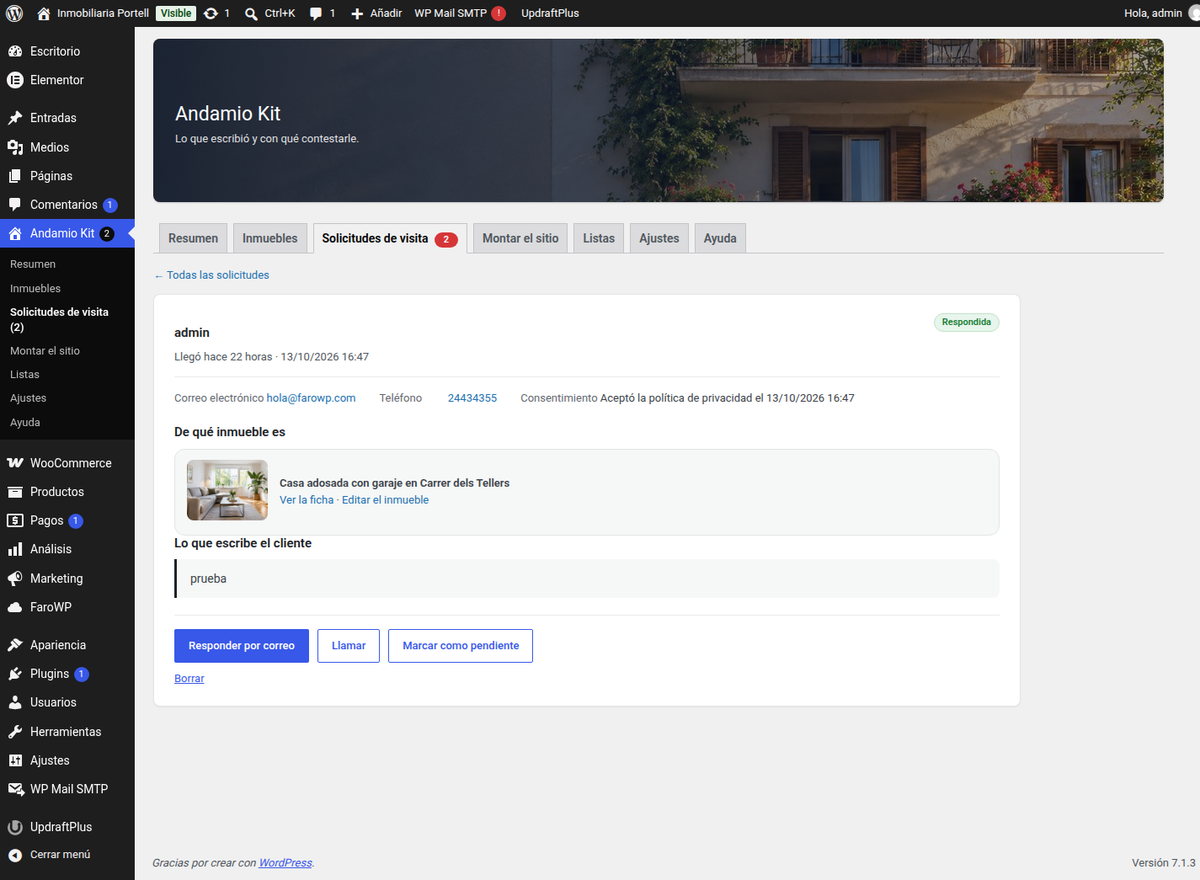
En Andamio Kit → Solicitudes de visita está todo lo que ha recogido el formulario, con su filtro (todas, pendientes, contestadas): quién escribe, de qué inmueble, cuándo llegó y en qué estado. Al abrir una ves el mensaje tal y como lo escribió el cliente, el inmueble con su enlace, la fecha del consentimiento y los botones para contestarle por correo, llamarle o escribirle por WhatsApp.
Con un clic la marcas como contestada y el contador de la pestaña y del menú se actualiza solo; borrar la manda a la papelera, así que un clic de más no pierde nada.
9. Los ajustes, las listas y la ayuda
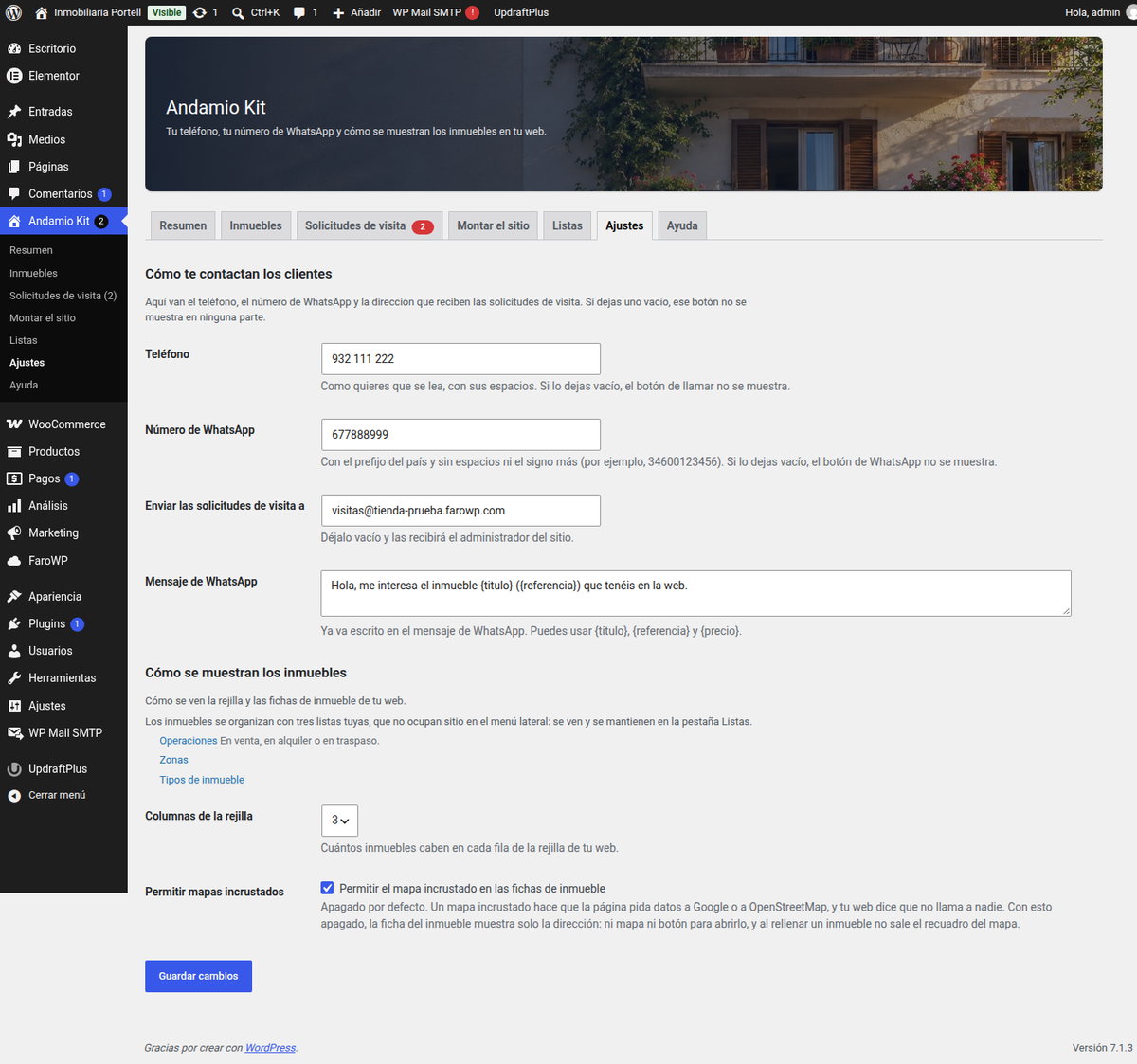
En Andamio Kit → Ajustes tienes cómo te llegan los clientes (el teléfono, el WhatsApp, a dónde van las solicitudes y el correo de aviso) y cómo se muestran los inmuebles (las columnas de la rejilla y si la ficha enseña el mapa). El botón de WhatsApp solo aparece si el teléfono se puede resolver a un número con prefijo.
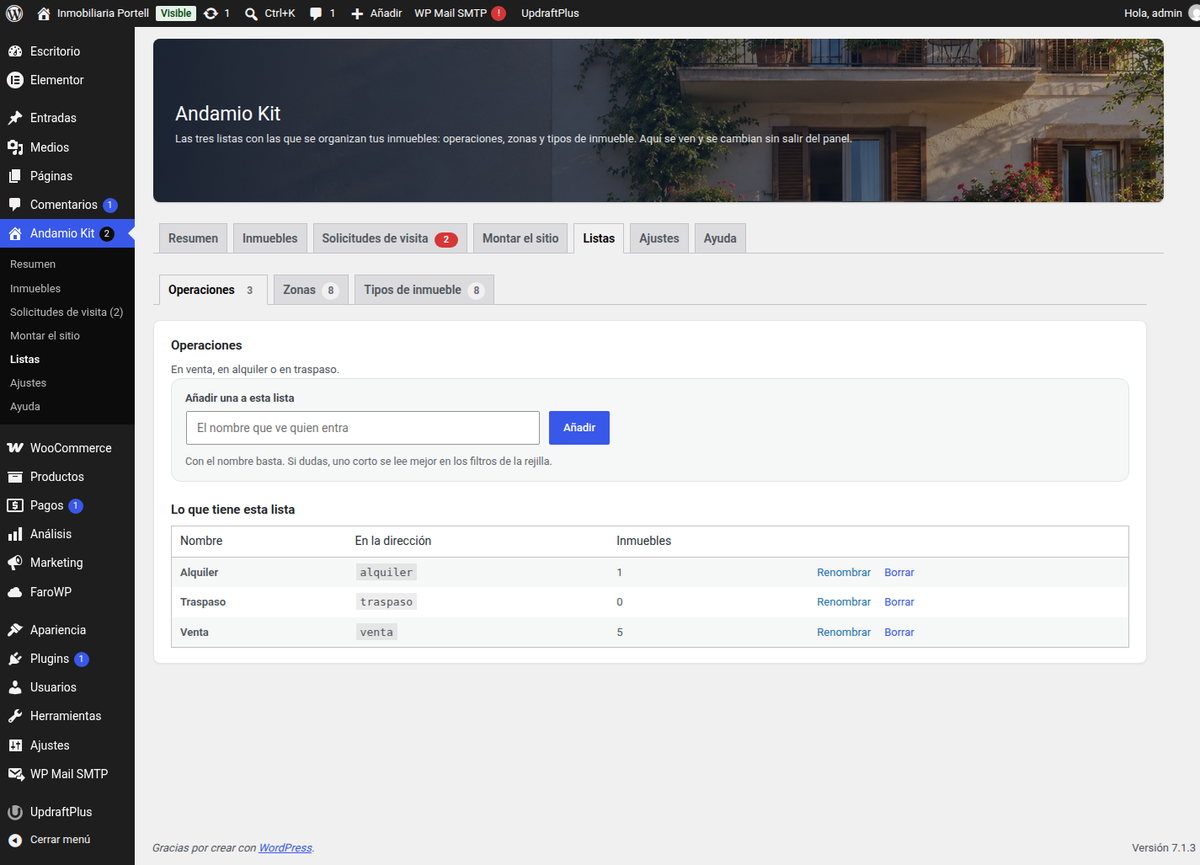
Las tres listas que organizan la cartera —operación, zona y tipo de inmueble— se tocan en Listas: añadir, renombrar y borrar, cada una con los inmuebles que la usan. Y si te pierdes, Ayuda resume los cuatro pasos y dice lo que el plugin no hace nunca.